"Este trámite es para registrar títulos educativos ante la Dirección General de Escuelas (DGE), y es obligatorio para que docentes, celadores y personal administrativo puedan ser incorporados al sistema educativo provincial."
El presente instructivo le permitirá realizar la solicitud del trámite "Registro de Títulos" en la plataforma "MxM" (Mendoza por Mí).
¶ ACCESO A MxM
SISTEMA: [MxM]
ROL: DOCENTE / ADMINISTRATIVO / CELADOR.
Paso 1: Deberá acceder a Mendoza por mí para su registración.
Paso 2: Una vez registrado hacer clic en Mis Trámites.
Paso 3: Deberá buscar "Registro de títulos - DGE".
Paso 4: Existen cinco posibles tipos de registro:
- Personal Administrativo y Celadores.
- Docentes con título de Postgrado (Doctorado).
- Docentes sin título de Postgrado.
- Docentes con Especializaciones Universitarias.
- Docentes con Maestrías.
Paso 5: Deberá registrar sus títulos según corresponda en las opciones disponibles.
CONSIDERACIONES IMPORTANTES:
El registro de título NO reemplaza el trámite de legalización.
NO se registran cursos.
NO se registran certificados de estudios.
Solo se registran titulaciones de grado (no se incluye formación continua).
IMPORTANTE: Se debe utilizar aplicaciones como CamScanner o TapScanner para garantizar una buena calidad de escaneo.
¶ REGISTRO DE TÍTULOS PARA DOCENTES CON DOCTORADO
SISTEMA: [MxM]
ROL: DOCENTE.
Paso 1: Seleccionar "Registro de Títulos - DGE" y comprobar que la descripción diga: "Docentes con Doctorado".

NOTA: Al hacer clic en +Información podrá acceder a Portal Educativo Mendoza, donde encontrará detalles del trámite.
IMPORTANTE: Se recomienda leer detenidamente y tener en cuenta todas las pautas indicadas en la pantalla previa al registro de títulos.
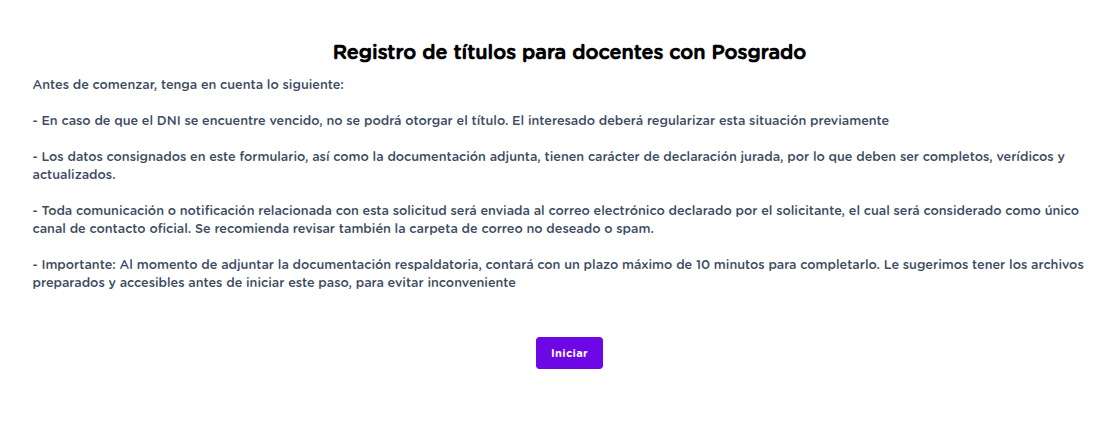
Paso 2: Una vez ya leídas las pautas deberá seleccionar la opción Iniciar.
Paso 3: Podrá visualizar información personal del usuario que registrará el título. Corroborar que esa información sea correcta y seleccionar el botón Continuar.
Paso 4: A continuación, se desplegará la sección de Archivos Adjuntos al Formulario, donde deberá incorporarse la documentación legal correspondiente.
¶ Documentación requerida
1. Debe ser claro, legible y escaneado correctamente.
2. Se recomienda utilizar aplicaciones como CamScanner o TapScanner para garantizar una buena calidad.
3. El título original debe estar en buenas condiciones de conservación.
IMPORTANTE: Se recomienda utilizar aplicaciones como CamScanner o TapScanner para garantizar una buena calidad.
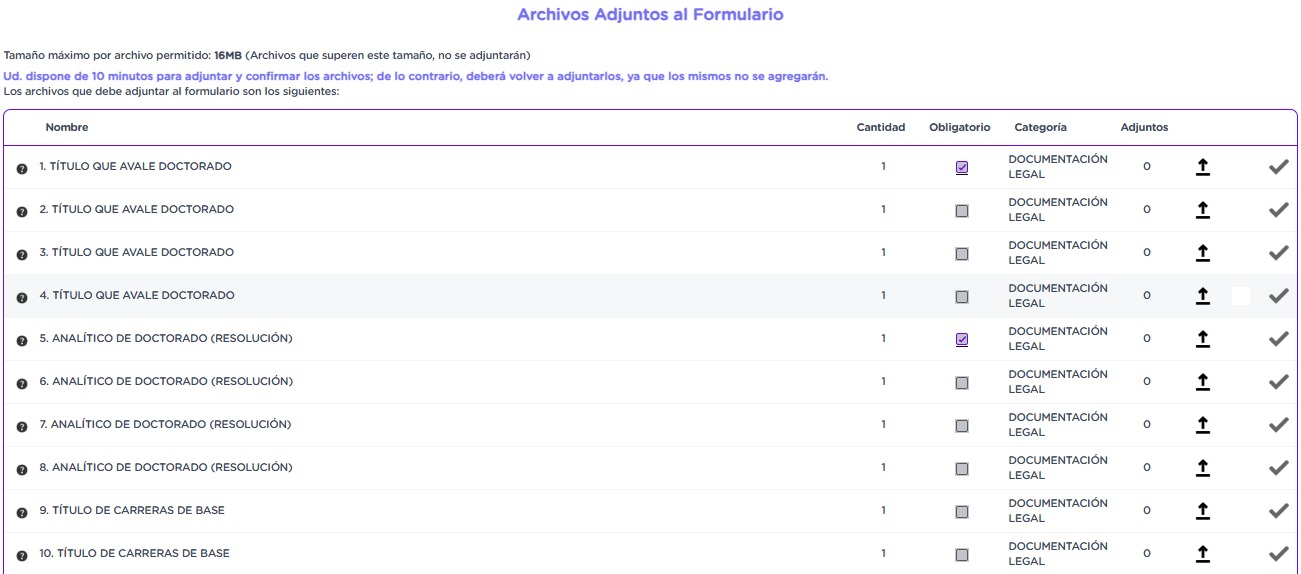
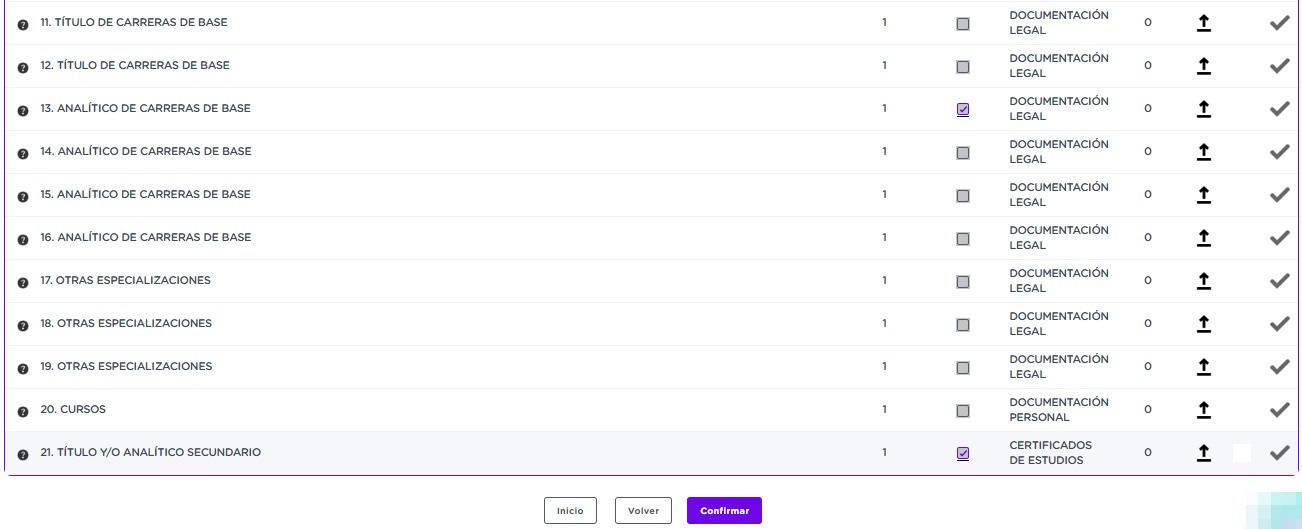
Referencias:
Título que avale Postgrado (obligatorio): Documento oficial emitido por la universidad correspondiente. Subir un único archivo PDF de ambos lados.
Analítico de Carreras de Base (obligatorio): Documento que avale carrera universitaria base (por ejemplo: licenciatura, ingeniería, profesorado, etc.). Subir un único archivo PDF de ambos lados.
Título de Carreras de Base (NO obligatorio): Documento que avale carrera universitaria base (por ejemplo: licenciatura, ingeniería, profesorado, etc.). Subir un único archivo PDF de ambos lados.
Cursos realizados (no obligatorio): Si presenta cursos, todos deben estar incluidos en un único archivo PDF. IMPORTANTE: Se debe adjuntar documentación probatoria de cada uno.
IMPORTANTE:
1. Casilleros:
Este casillero (con tilde) indica que es obligatorio subir documentación.
Este casillero (sin tilde) indica que no es obligatorio subir documentación.
2. Deberá hacer clic en para subir la documentación según corresponda.
NOTA: Si no se adjuntó la documentación obligatoria el sistema mostrará un mensaje de error.

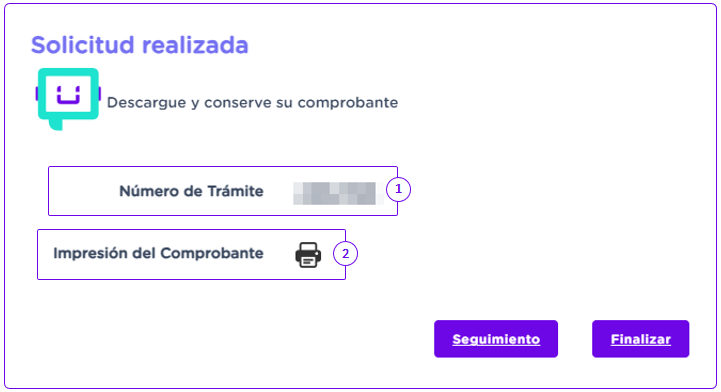
Paso 5: Una vez confirmado el formulario se generará:
1) N° de trámite: con el que podrá hacer el seguimiento del mismo.
2) Descarga de comprobante: Hacer clic en para descargar el comprobante con los datos del reclamo.
¶ REGISTRO DE TÍTULOS PARA DOCENTES SIN POSTGRADO
SISTEMA: [MxM]
ROL: DOCENTE.
Paso 1: Seleccionar "Registro de Títulos - DGE" y comprobar que la descripción diga: "Docentes sin Postgrado".

NOTA: Al hacer clic en +Información podrá acceder a Portal Educativo Mendoza, donde encontrará detalles del trámite.
Paso 2: Leer detenidamente y tener en cuenta todas las pautas descriptas en la pantalla previa al registro de títulos.
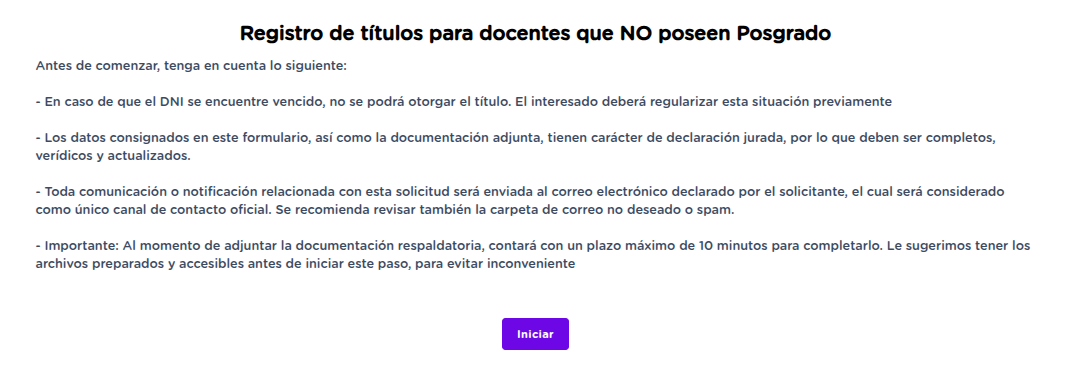
Paso 3: Una vez ya leídas las pautas, seleccionar la opción Iniciar.
Paso 4: Se desplegará información personal del usuario que registrará el título. Corroborar que esa información sea correcta y seleccionar el botón Continuar.
Paso 5: Posteriormente se desplegará la sección de Archivos Adjuntos al Formulario, donde deberá adjuntar la documentación legal.
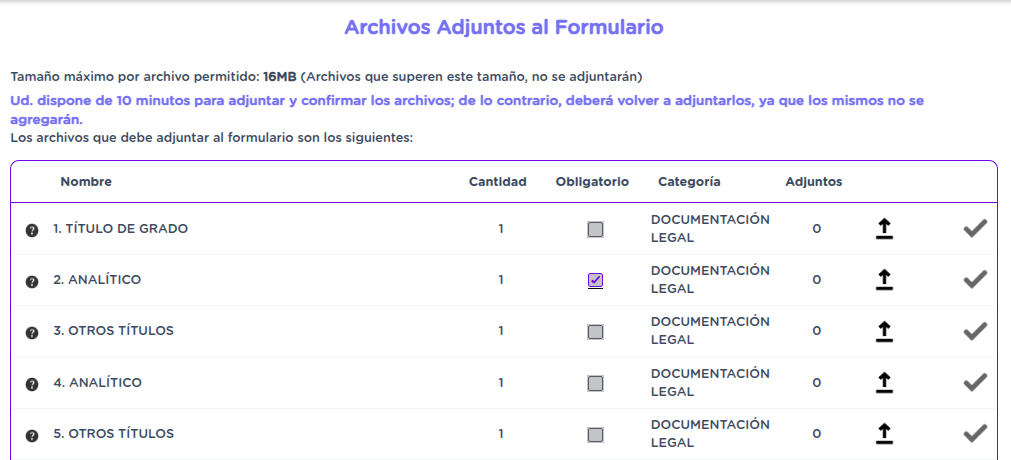
Referencias:
Analítico (obligatorio): Deberá presentarse el analítico correspondiente. Subir un único archivo PDF de ambos lados.
Título (NO obligatorio): Deberá presentarse el documento que avale el título de grado o terciario. Subir un único archivo PDF de ambos lados.
Otros Títulos (no obligatorio): Documento que avale otros títulos adicionales como: especializaciones, maestrías, diplomaturas, etc. Deberán cargar uno por cada especialización.
Analítico (no obligatorio): Documento que avale otros títulos adicionales como Licenciaturas, Ingeniería, Profesorado, etc. IMPORTANTE: Se debe adjuntar documentación probatoria de cada uno.
IMPORTANTE:
1. Casilleros:
Este casillero (con tilde) indica que es obligatorio subir documentación.
Este casillero (sin tilde) indica que no es obligatorio subir documentación.
2. Deberá hacer clic en para subir la documentación según corresponda.
NOTA: Si no se adjuntó la documentación obligatoria el sistema mostrará un mensaje de error.
Paso 6: Una vez confirmado el formulario se generará:
1) N° de trámite: con el que podrá hacer el seguimiento del mismo.
2) Descarga de comprobante: Hacer clic en para descargar el comprobante con los datos del reclamo.
¶ REGISTRO DE TÍTULOS PARA ADMINISTRATIVOS Y CELADORES
SISTEMA: [MxM]
ROL: ADMINISTRATIVO / CELADOR.
Paso 1: Seleccionar "Registro de Títulos - DGE" y comprobar que la descripción diga: "Personal Administrativo y Celadores".

NOTA: Al hacer clic en +Información podrá acceder a Portal Educativo Mendoza, donde encontrará detalles del trámite.
Paso 2: Leer detenidamente y tener en cuenta todas las pautas descriptas en la pantalla previa al registro de títulos.
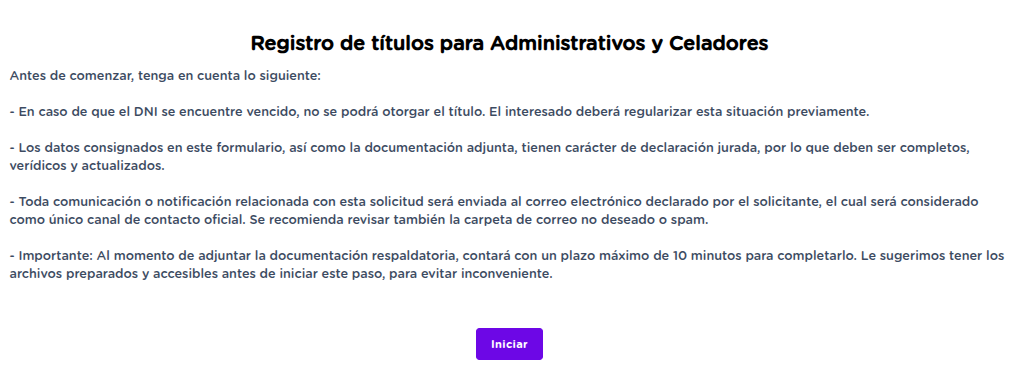
Paso 3: Una vez ya leídas las pautas, seleccionar la opción Iniciar.
Paso 4: Se desplegará información personal del usuario que registrará el título. Corroborar que esa información sea correcta y seleccionar el botón Continuar.
Paso 5: Posteriormente se desplegará la sección de Archivos Adjuntos al Formulario, donde deberá adjuntar la documentación legal.
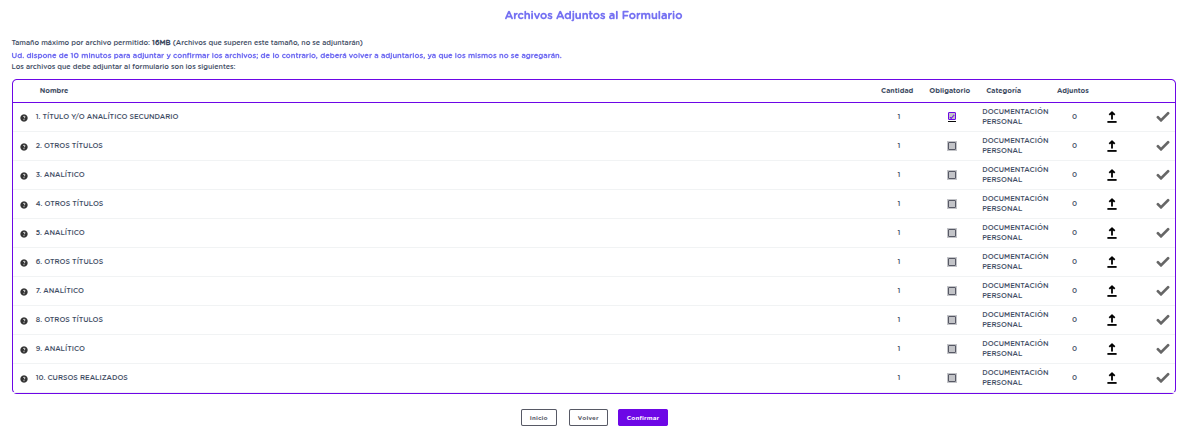
Referencias:
Certificado Analítico de Nivel Secundario (obligatorio).
Otros Títulos (no obligatorio): Se pueden adjuntar títulos técnicos o cursos posteriores.
Analítico (no obligatorio): Se pueden adjuntar certificado analítico de títulos técnicos o cursos posteriores.
Cursos realizados (no obligatorio): Si presenta más de un curso, todos deben estar incluidos en un único archivo PDF. IMPORTANTE: Se debe adjuntar documentación probatoria de cada uno.
IMPORTANTE:
1. Casilleros:
Este casillero (con tilde) indica que es obligatorio subir documentación.
Este casillero (sin tilde) indica que no es obligatorio subir documentación.
2. Deberá hacer clic en para subir la documentación según corresponda.
NOTA: Si no se adjuntó la documentación obligatoria el sistema mostrará el siguiente mensaje: "ERROR: Debe adjuntar los documentos obligatorios, en la cantidad requerida".
Paso 6: Una vez confirmado el formulario se generará:
1) N° de trámite: con el que podrá hacer el seguimiento del mismo.
2) Descarga de comprobante: Hacer clic en para descargar el comprobante con los datos del reclamo.
¶ REGISTRO DE TÍTULOS PARA ESPECIALIZACIONES UNIVERSITARIAS - CONEAU
SISTEMA: [MxM]
ROL: DOCENTE.
Paso 1: Seleccionar "Registro de Títulos - DGE" y comprobar que la descripción diga: "Docentes con Especializaciones".

NOTA: Al hacer clic en +Información podrá acceder a Portal Educativo Mendoza, donde encontrará detalles del trámite.
IMPORTANTE: Se recomienda leer detenidamente y tener en cuenta todas las pautas indicadas en la pantalla previa al registro de títulos.
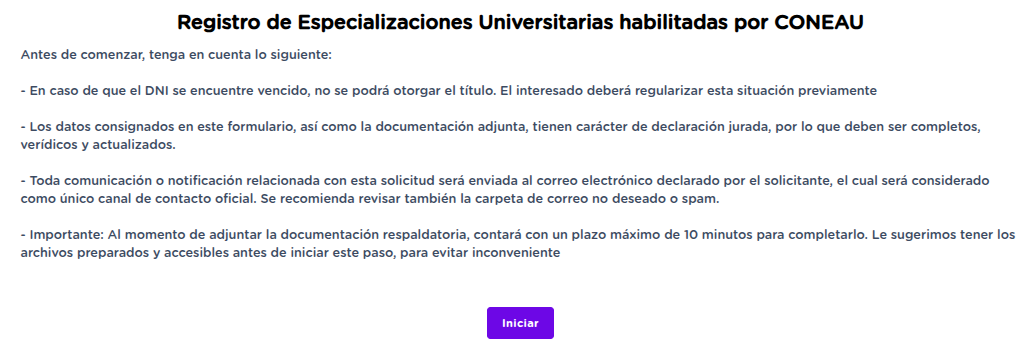
Paso 2: Una vez ya leídas las pautas deberá seleccionar la opción Iniciar.
Paso 3: Podrá visualizar información personal del usuario que registrará el título. Corroborar que esa información sea correcta y seleccionar el botón Continuar.
Paso 4: A continuación, se desplegará la sección de Archivos Adjuntos al Formulario, donde deberá incorporarse la documentación legal correspondiente.
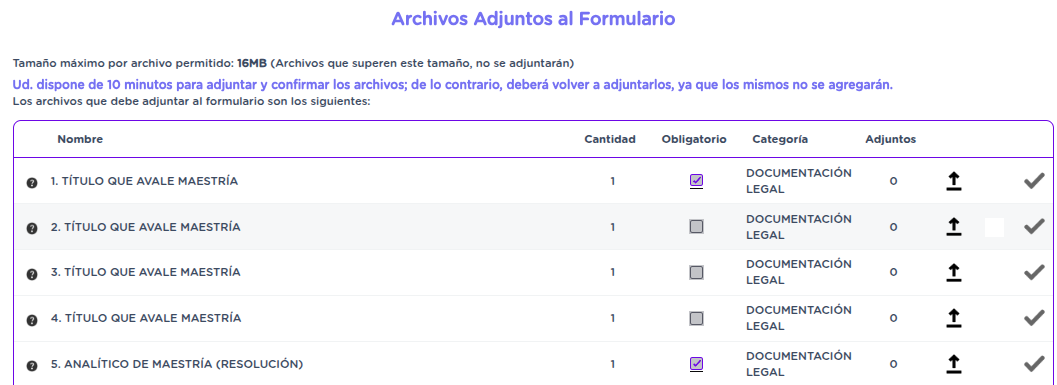
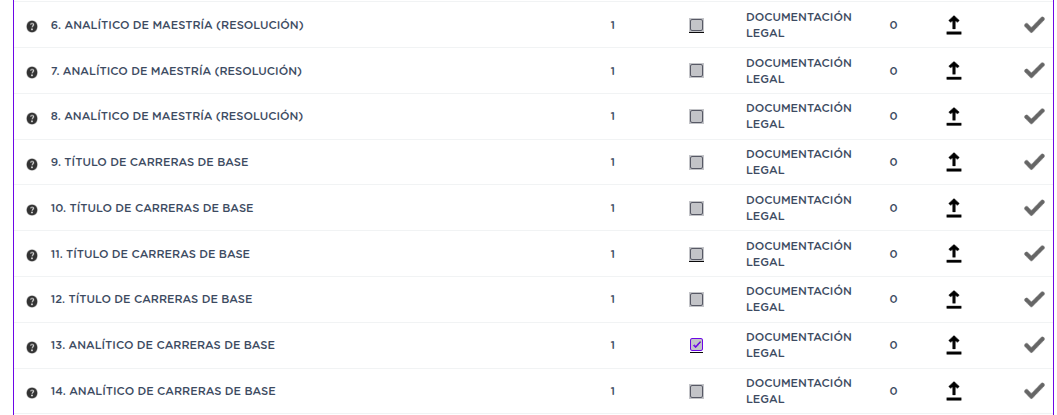

Referencias:
Título que avale Especialización (obligatorio): Documento oficial emitido por la universidad correspondiente. Subir un único archivo PDF de ambos lados.
Analítico de Especialización (obligatorio): En caso de presentarlo, deberá subir un único archivo PDF de ambos lados.
Analítico de Carreras de Base (obligatorio): Documento que avale carrera universitaria base (por ejemplo: licenciatura, ingeniería, profesorado, etc.). Subir un único archivo PDF de ambos lados.
Título de Carreras de Base (NO obligatorio): Documento que avale carrera universitaria base (por ejemplo: licenciatura, ingeniería, profesorado, etc.). Subir un único archivo PDF de ambos lados.
IMPORTANTE:
1. Casilleros:
Este casillero (con tilde) indica que es obligatorio subir documentación.
Este casillero (sin tilde) indica que no es obligatorio subir documentación.
2. Deberá hacer clic en para subir la documentación según corresponda.
NOTA: Si no se adjuntó la documentación obligatoria el sistema mostrará un mensaje de error.
Paso 5: Una vez confirmado el formulario se generará:
1) N° de trámite: con el que podrá hacer el seguimiento del mismo.
2) Descarga de comprobante: Hacer clic en para descargar el comprobante con los datos del reclamo.
¶ REGISTRO DE TÍTULOS PARA MAESTRÍAS
SISTEMA: [MxM]
ROL: DOCENTE.
Paso 1: Seleccionar "Registro de Títulos - DGE" y comprobar que la descripción diga: "Docentes con Maestría".

NOTA: Al hacer clic en +Información podrá acceder a Portal Educativo Mendoza, donde encontrará detalles del trámite.
IMPORTANTE: Se recomienda leer detenidamente y tener en cuenta todas las pautas indicadas en la pantalla previa al registro de títulos.
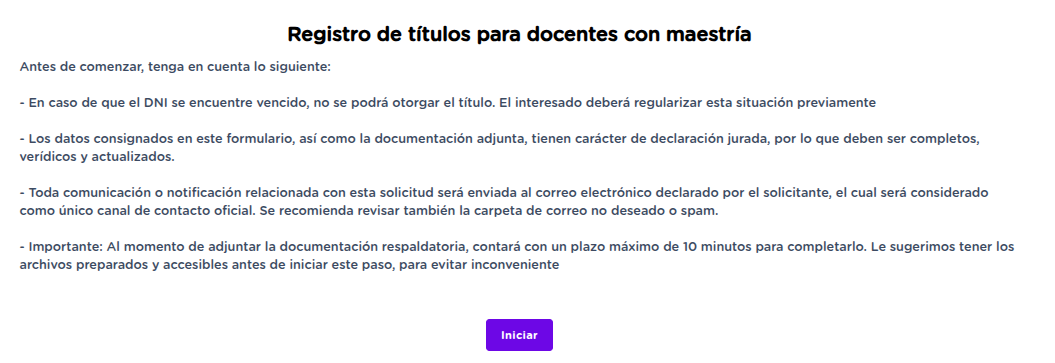
Paso 2: Una vez ya leídas las pautas deberá seleccionar la opción Iniciar.
Paso 3: Podrá visualizar información personal del usuario que registrará el título. Corroborar que esa información sea correcta y seleccionar el botón Continuar.
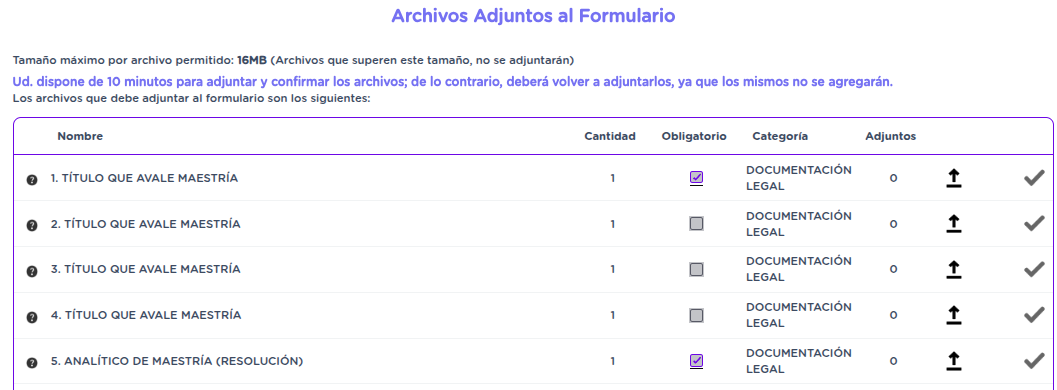
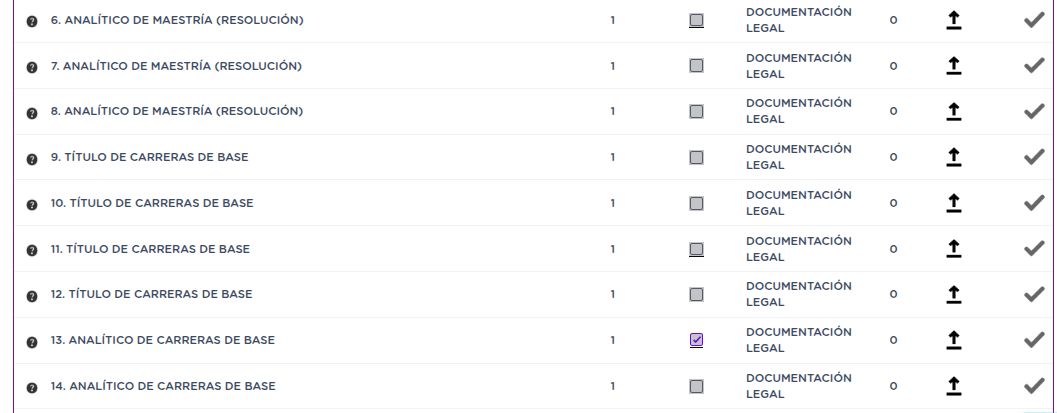
Paso 4: A continuación, se desplegará la sección de Archivos Adjuntos al Formulario, donde deberá incorporarse la documentación legal correspondiente.

Referencias:
Título que avale Maestría (obligatorio): Documento oficial emitido por la universidad correspondiente. Subir un único archivo PDF de ambos lados.
Analítico de Maestría (obligatorio): En caso de presentarlo, deberá subir un único archivo PDF de ambos lados.
Analítico de Carreras de Base (obligatorio): Documento que avale carrera universitaria base (por ejemplo: licenciatura, ingeniería, profesorado, etc.). Subir un único archivo PDF de ambos lados.
Título de Carreras de Base (NO obligatorio): Documento que avale carrera universitaria base (por ejemplo: licenciatura, ingeniería, profesorado, etc.). Subir un único archivo PDF de ambos lados.
IMPORTANTE:
1. Casilleros:
Este casillero (con tilde) indica que es obligatorio subir documentación.
Este casillero (sin tilde) indica que no es obligatorio subir documentación.
2. Deberá hacer clic en para subir la documentación según corresponda.
NOTA: Si no se adjuntó la documentación obligatoria el sistema mostrará un mensaje de error.
Paso 5: Una vez confirmado el formulario se generará:
1) N° de trámite: con el que podrá hacer el seguimiento del mismo.
2) Descarga de comprobante: Hacer clic en para descargar el comprobante con los datos del reclamo.