¶ ACTUALIZACIÓN DE ANTIGÜEDAD - MXM (MENDOZA POR MÍ)
INSTRUCTIVO PARA SOLICITAR TRÁMITE EN PLATAFORMA MXM.
¶ ACCESO A MXM
Paso 1: Deberá acceder a Mendoza por mí para su registración.
Paso 2: Una vez registrado hacer clic en Mis Trámites.
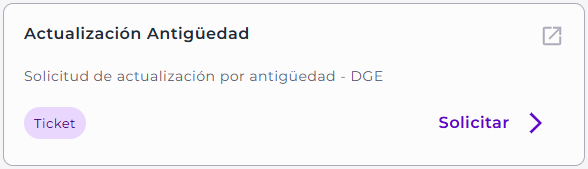
Paso 3: Deberá seleccionar "Actualización de antigüedad".
Paso 4: Luego hacer clic en Solicitar.
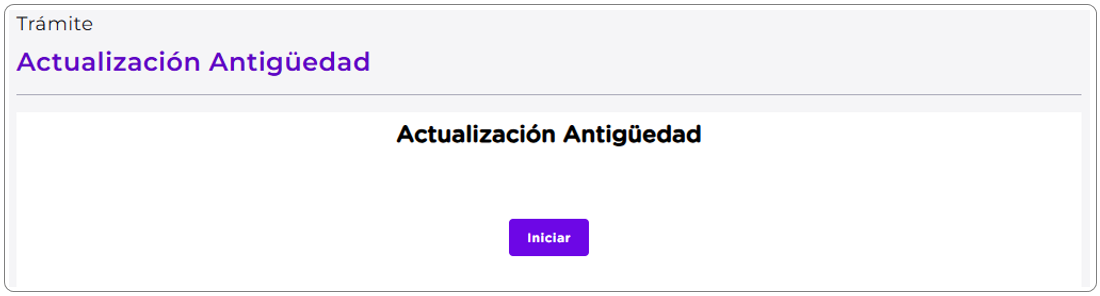
Paso 5: Se abrirá una pantalla donde deberá hacer clic en Iniciar.
¶ COMPLETAR SOLICITUD
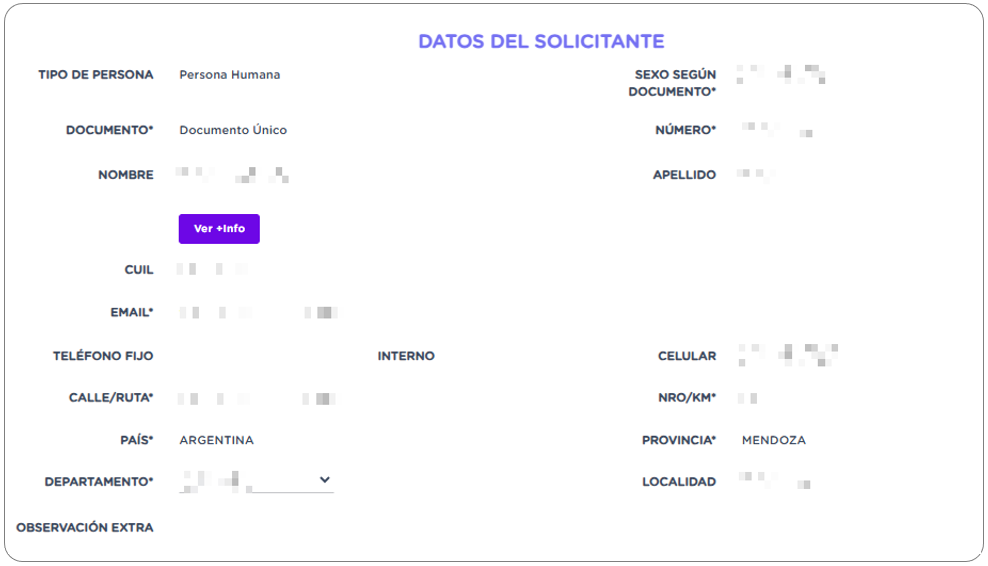
Paso 1: Se abrirá una pantalla donde podrá visualizar los datos personales del solicitante.
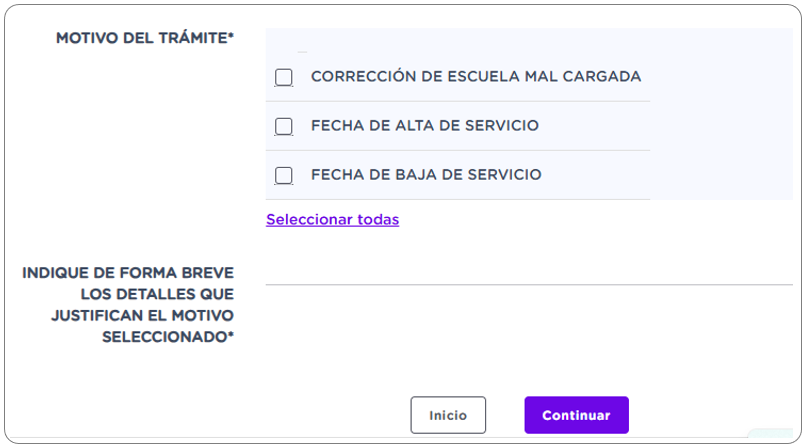
Paso 2: Deberá indicar el motivo de su trámite. Seleccione uno o varios de los siguientes:
- Corrección de escuela mal cargada
- Fecha de alta de servicio
- Fecha de baja de servicio
- Seleccionar todas las anteriores
Deberá indicar una breve justificación del o los motivos seleccionados.
Luego, hacer clic en Continuar para comenzar con su trámite.
¶ ADJUNTAR DOCUMENTACIÓN
Paso 1: Deberá adjuntar la documentación requerida.
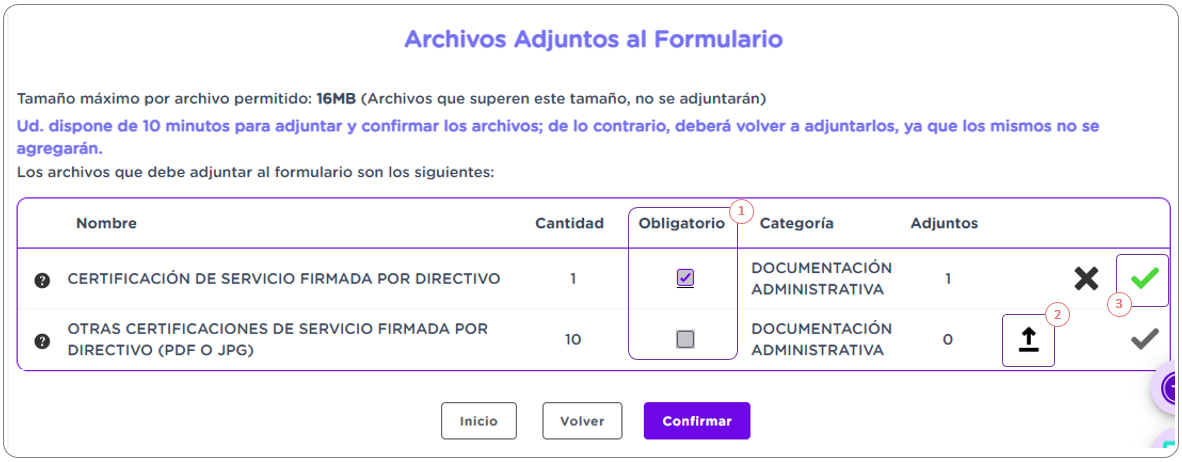
REFERENCIAS DE CASILLEROS Y UPLOAD:
Casillero con tilde = Obligatorio subir documentación.
Casillero sin tilde = No obligatorio subir documentación.
Botón para subir la documentación según corresponda.
Confirmación visual de archivos adjuntos correctamente subidos.
IMPORTANTE - CERTIFICACIONES DE SERVICIO:
Si posee UNA SOLA certificación de servicio: deberá subirlo como PDF en el casillero (con tilde).
Si posee MÁS DE UNA certificación de servicio: deberá subir de la siguiente manera:
- En (con tilde) es obligatorio subir "al menos una" certificación de servicio.
- En (sin tilde) deberá subir el resto de las certificaciones a presentar.
NOTA: Los datos a completar que contengan un asterisco (*) son de obligatoriedad a cargar.
Una vez adjuntados todos los archivos, deberá hacer clic en Confirmar.
¶ CONFIRMACIÓN Y TRÁMITE GENERADO
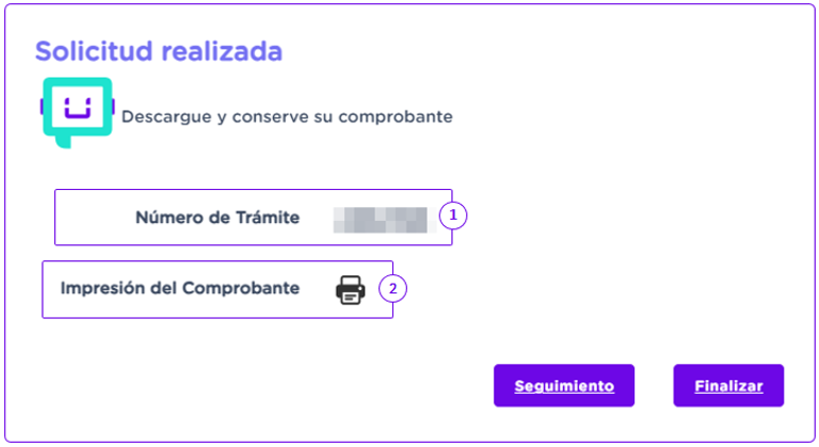
Una vez confirmado el formulario se generará:
1) Número de trámite: número de registro del trámite realizado, con el que podrá hacer el seguimiento del mismo.
2) Descargar comprobante: Hacer clic en para descargar el comprobante con los datos del reclamo.
¶ CONSULTA Y SEGUIMIENTO DE TRÁMITES
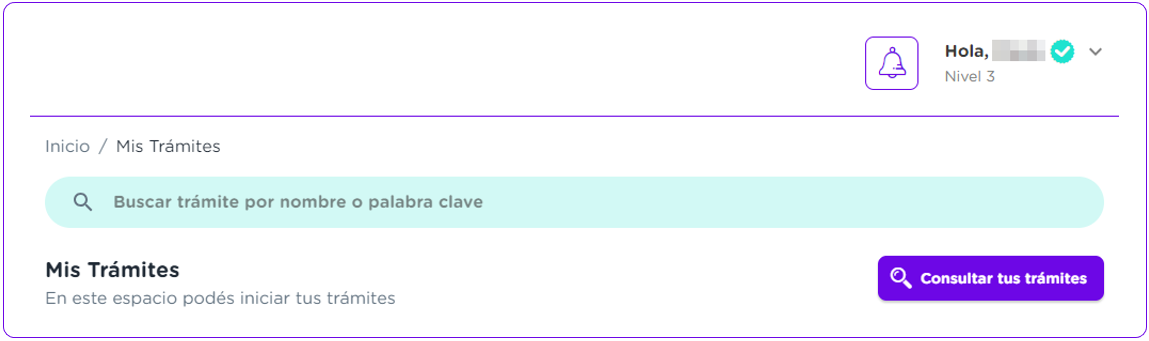
Paso 1: Para hacer seguimiento de la solicitud, deberá hacer clic en Consultar tus trámites.
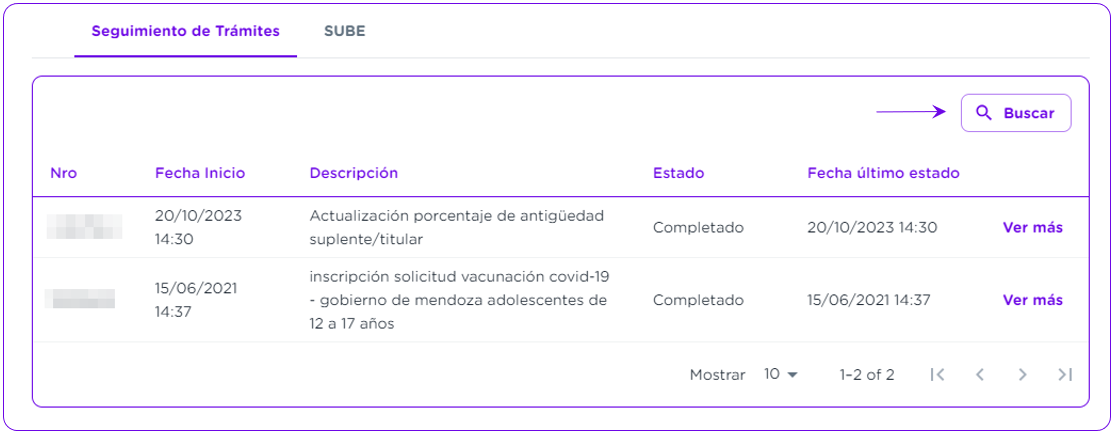
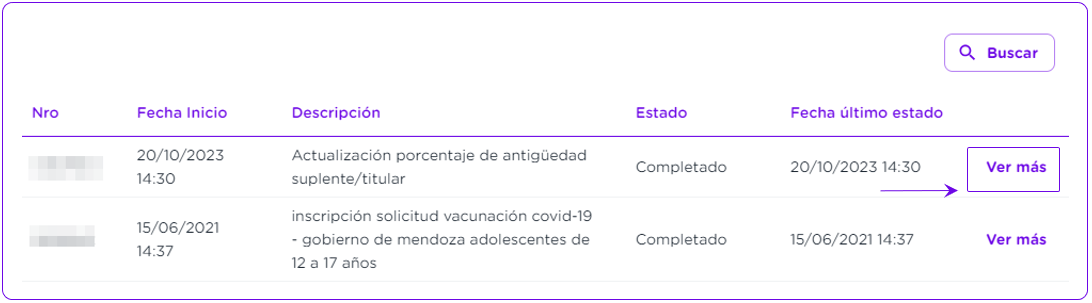
Paso 2: Se abrirá una pantalla donde podrá visualizar:
- N° de Ticket del trámite.
- Fecha de Inicio del ticket.
- Descripción de Solicitud del trámite realizada.
- Estado en el que se encuentra la solicitud:
- Pendiente
- Completado
- Anulado
- Fecha último estado registrada.
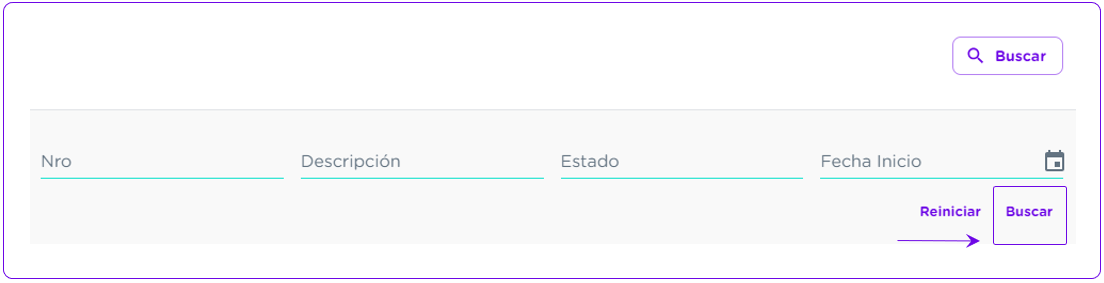
Paso 3: Podrá hacer clic en Buscar para filtrar algún trámite realizado.
Paso 4: Se abrirá una pantalla con diferentes filtros de búsqueda. Una vez utilizado alguno de los filtros deberá hacer clic en Buscar.
Paso 5: Desde Ver más podrá visualizar el "Formulario de Solicitud del Trámite realizado".
¶ DETALLE DEL TRÁMITE
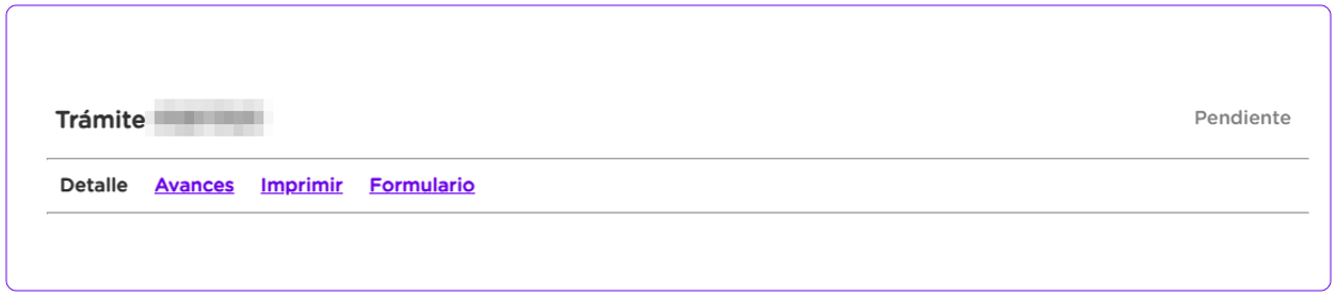
El trámite consta con las siguientes funciones y secciones de información:
DETALLE DEL TRÁMITE
Nro. del trámite.
Descripción del trámite solicitado.
Estado actual del trámite.
Fecha de Inicio del trámite.
AVANCES DEL TRÁMITE
Podrá visualizar el progreso del trámite en el cual se verá reflejado el cambio de estado en el ticket de referencia. También podrá ver la resolución parcial o completa del trámite solicitado.
IMPRIMIR TRÁMITE
Podrá obtener una copia de la solicitud del trámite solicitado.
IMPRIMIR FORMULARIO
Podrá obtener una copia del Formulario de Solicitud del Trámite realizado.