OBJETIVO: Permitir que las personas autorizadas publiquen comunicaciones escolares para que lleguen a los destinatarios correctos, de manera clara, segura y oportuna.
ALCANCE: Todos los niveles y modalidades: Inicial, Primaria, Secundaria, Educación Especial, CEBJA, CENS, Superior, Artística, Deportiva y CEPI.
El presente instructivo explica cómo publicar una noticia y cómo consultarla desde Mendoza por Mí (MxM).
¶ ACCESO A MxM
SISTEMA: [MxM]
CARGO: ESCUELA (DIRECTIVO) / ADMINISTRADOR DE ALUMNOS / DOCENTE DE CURSADA / DOCENTE DE DIVISIÓN.
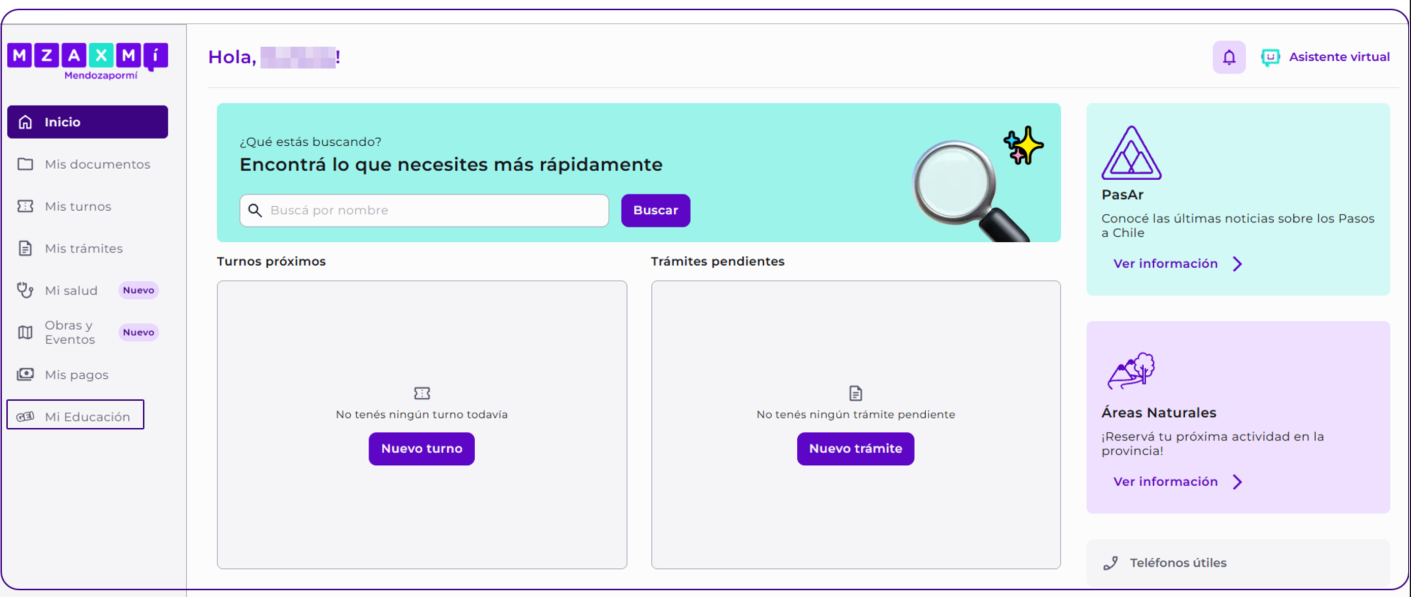
Paso 1: Ingresar a Mendoza por Mí con su usuario habitual. Luego ingresar a Mi Educación El sistema reconoce automáticamente el/los cargos que posee.
Paso 2:
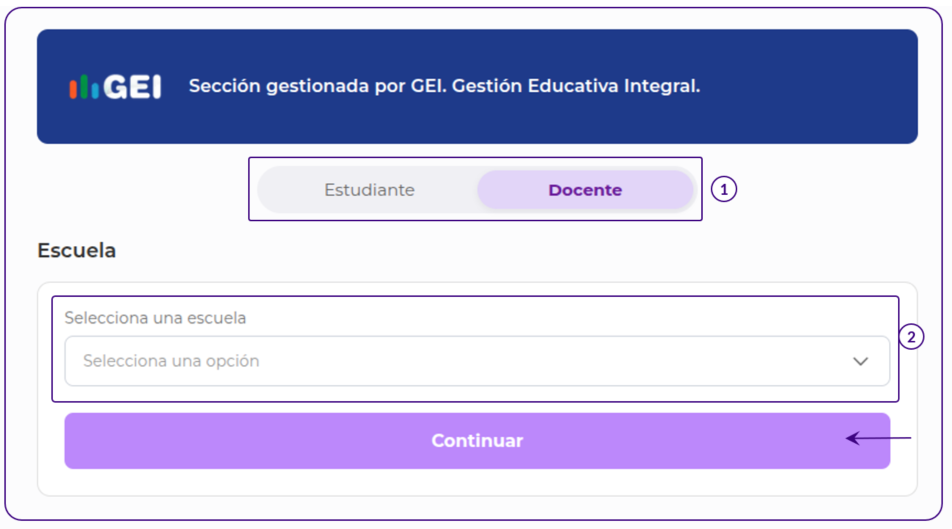
1) Seleccionar Docente.
2) Seleccionar escuela/s deseada/s.
3) Luego hacer clic en Continuar.
Paso 3:
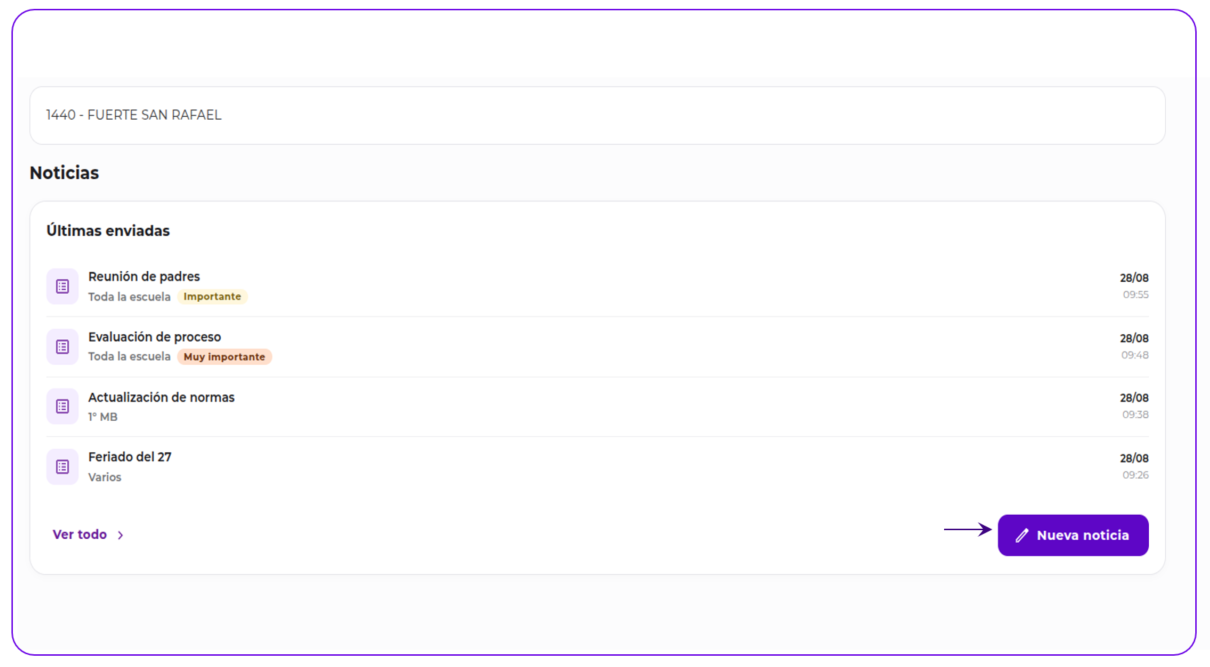
- Observamos escuela/s seleccionada/s.
- Vemos un apartado Noticias donde visualizamos las noticias previas.
- Si su rol está habilitado para publicar, hacer clic en
Nueva noticia.
¶ CARGA DE DATOS PARA CREAR LA NOTICIA
SISTEMA: [MxM]
CARGOS: ESCUELA (DIRECTIVO) / ADMINISTRADOR DE ALUMNOS / DOCENTE DE CURSADA / DOCENTE DE DIVISIÓN.
¿QUIÉNES PUEDEN PUBLICAR LA NOTICIA?
Roles que pueden crear Noticias
| Escuela-Directivo | Administrador Alumnos | Docente cursada | Docente División |
|---|---|---|---|
| Comunicación Institucional | Cursos o divisiones habilitadas | Su propia cursada | Su propia división |
| Cursos o divisiones deseadas |
REFERENCIAS:
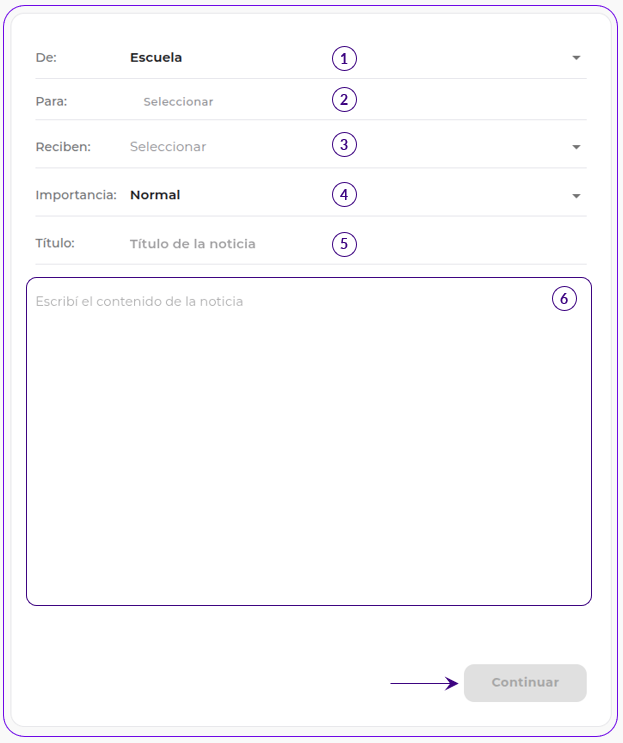
1) Seccionar el cargo de la noticia. El sistema muestra solo las opciones que corresponden a su cargo: Directo, administrador de alumnos, docente cursada, docente división.
2) Definir el destinatario de la noticia. El sistema muestra solo las opciones que corresponden a su cargo: ESCUELA (DIRECTIVO) o DOCENTE.
3) Definir quienes Reciben la noticia. El sistema muestra solo las opciones que corresponden a su rol: Adulto responsable / alumno mayor de 18 años.
4) Seleccionar la importancia que mejor se ajuste a la comunicación. (Ver cuadro Niveles de Importancia)
5 Y 6) Escribir el título y el contenido de la noticia.
El título debe ser breve y claro. Ejemplos: "Reunión de familias", "Cambio de horario", "Salida educativa".
El contenido debe indicar qué se comunica, cuándo ocurre, a quién afecta y qué hay que hacer, si corresponde.
7) Para finalizar la noticia haga clic en Confirmar.
NIVELES DE IMPORTANCIA:
NORMAL: para comunicaciones habituales. Ejemplo: "Traer la carpeta de actividades."
IMPORTANTE: para información que requiere atención. Ejemplo: "Se modifica el horario de salida."
MUY IMPORTANTE: para comunicaciones de máxima atención. Ejemplo: "Se suspende la actividad de mañana."
CARGOS: ESCUELA (DIRECTIVO) / ADMINISTRADOR DE ALUMNOS / DOCENTE DE CURSADA / DOCENTE DE DIVISIÓN. Observará las opciones según le permita su cargo.
En el caso de seleccionar Escuela (Director) visualizará la siguiente pantalla
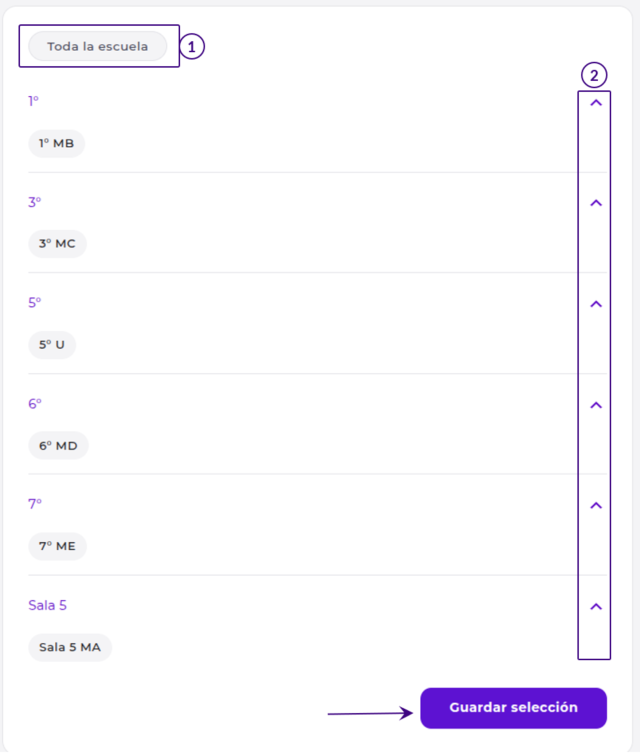
REFERENCIAS:
1) Puede seleccionar enviar noticia a toda la institución.
2) Puede discrimar cursada/s o división.
3) Luego hacer clic en Guardar Selección.
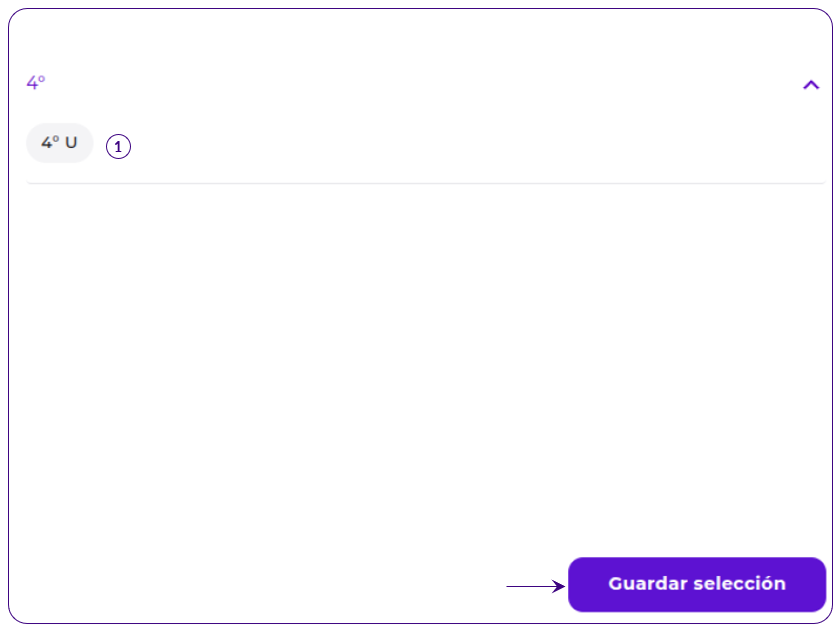
En el caso de seleccionar DOCENTE DE DIVISIÓN
1) Visualizará sólo su cursada y división.
Luego hacer clic en Guardar Selección.
¶ CONFIRMACIÓN DE LA NOTICIA ANTES DE ENVIAR
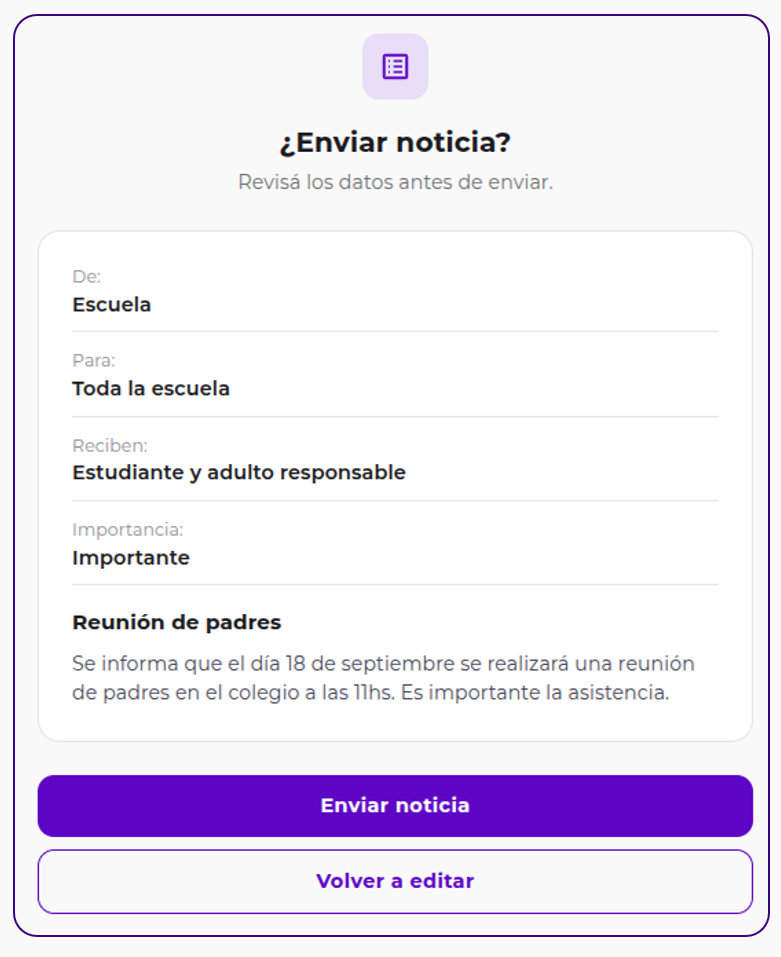
Revisar la información antes de publicar: título, contenido, ámbito, importancia y destinatarios. Luego, si esta todo correcto: hacer clic en Enviar noticia y la noticia queda disponible para los destinatarios correspondientes. Si desea modificar hacer clic en Volver a editar y volverá al paso anterior.
ERRORES FRECUENTES A EVITAR:
Enviar fuera del ámbito propio (otro curso, división o escuela).
Elegir destinatarios incorrectos.
Clasificar mal la importancia. Ejemplo: marcar como Normal una suspensión de clases.
Confundir una comunicación institucional (toda la escuela) con una comunicación de aula (un curso o división).
Paso 8: Hacer clic en Enviar Noticia. La noticia queda disponible para los destinatarios correspondientes.
IMPORTANTE: una vez publicada, la noticia queda visible para todos los destinatarios alcanzados.
¶ CONSULTA DE NOTICIAS DESDE EL ROL DE ESTUDIANTES
SISTEMA: [MxM]
ROL ESTUDIANTE: ADULTO RESPONSABLE / ALUMNO.
¿QUIÉN RECIBE LA NOTICIA?
Roles que reciben Noticias
| Adulto Responsable | Alumnos |
|---|---|
| Recibe noticias de sus hijos/as o apoderados | Recibe noticias si es mayor de 18 años |
Paso 1: Ingresar a Mendoza por Mí con su usuario.
Paso 2: Ir a la sección Mi Educaión. Solo se muestran las noticias destinadas a su perfil.
Paso 3: Seleccionar a la derecha Noticias no leídas
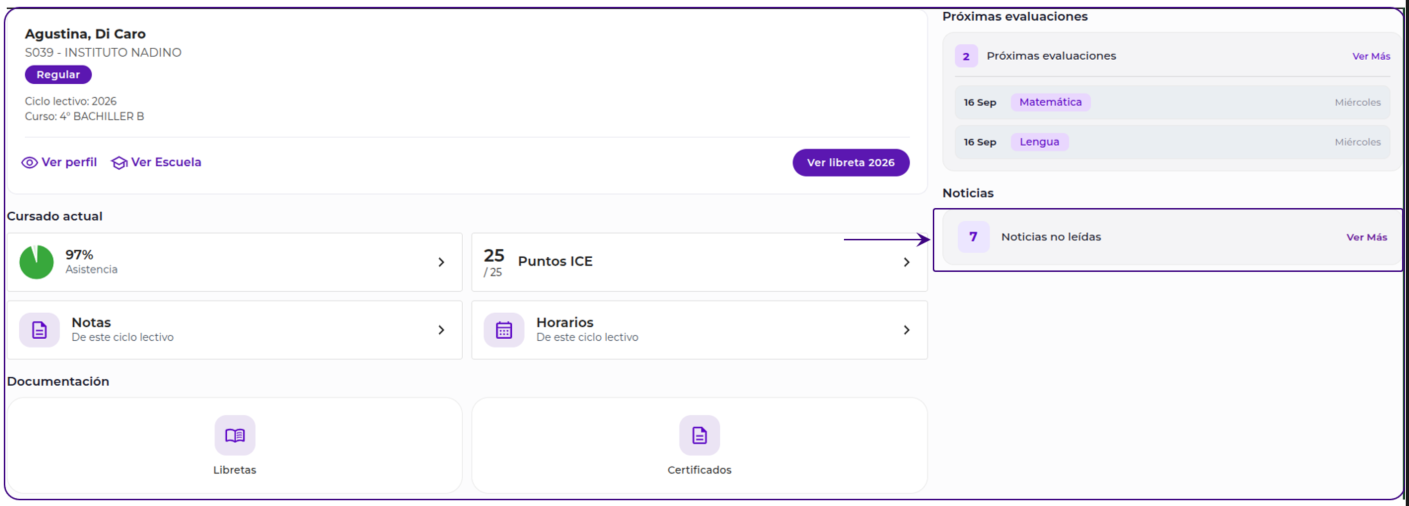
Paso 4: Seleccionar la noticia que desea leer: Todas, escuela y división.
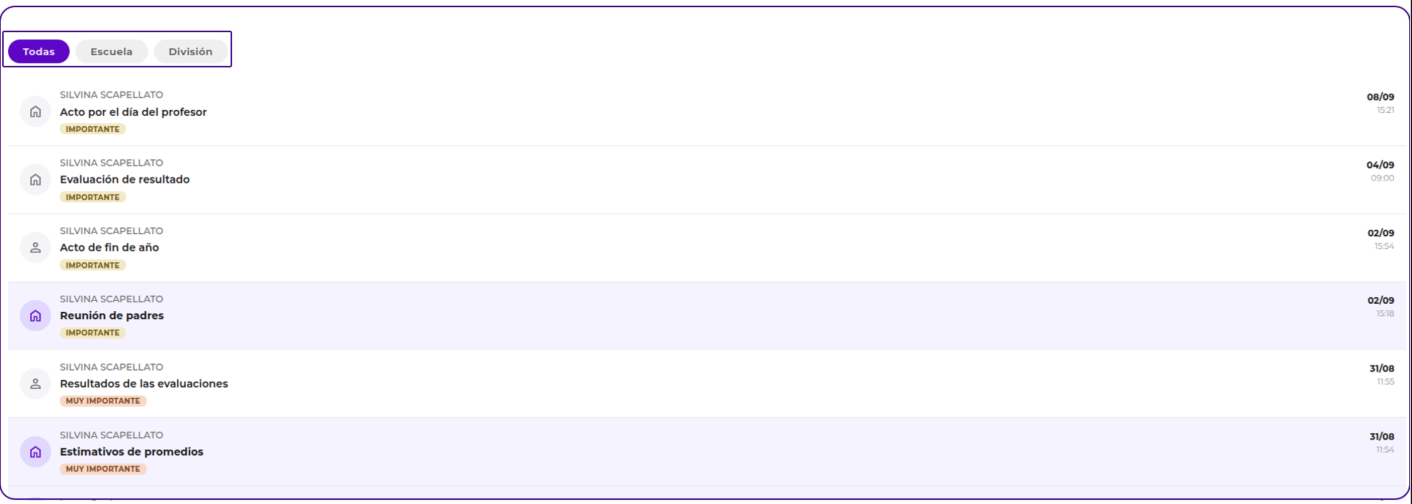
Paso 5: Revisar el detalle de la noticia.

DETALLE DE LA NOTICIA
Quién la envió.
Fecha de publicación.
Nivel de importancia.
Título y contenido.
Detalle a quien fue enviada la noticia.
NOTA: Si el adulto responsable tiene más de un hijo/a, cada noticia indica a qué escuela, curso o división y alumno corresponde.