¶ ENCUESTAS ROL PAD
SISTEMA: [GEI]
ROL: ADMINISTRADOR DE ALUMNOS
ROL: DOCENTE DIVISIÓN
IMPORTANTE: Las encuestas de tipo división pueden ser respondidas por ambos roles:
Con ROL: Administrador de alumnos deberá ingresar desde el escritorio de la escuela a "ENCUESTAS ACTIVAS".
Para comenzar a responder una encuesta deberá ingresar a "ENCUESTAS ESCUELA", luego hacer clic en Cursos y divisiones.
Con ROL: Docente deberá hacer clic en "Encuestas" en la parte superior del escritorio.
Para comenzar a responder una encuesta deberá hacer clic en Responder.
¶ ETAPA I - ENCUESTA TIPO DIVISIÓN
SISTEMA: [GEI]
ROL: ADMINISTRADOR DE ALUMNOS | DOCENTE DIVISIÓN
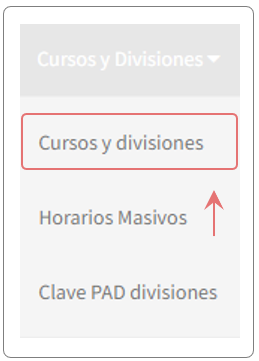
Paso 1: Con ROL: Administrador de alumnos deberá ingresar a Cursos y Divisiones.
Paso 2: Con ROL: Docente división ingrese a Encuestas en la parte superior, luego seleccione la encuesta deseada completando la información solicitada desde Responder.
Paso 3: Se abrirá una pantalla donde podrá visualizar las divisiones asignadas. Hacer clic en Ver para ingresar a la división correspondiente.
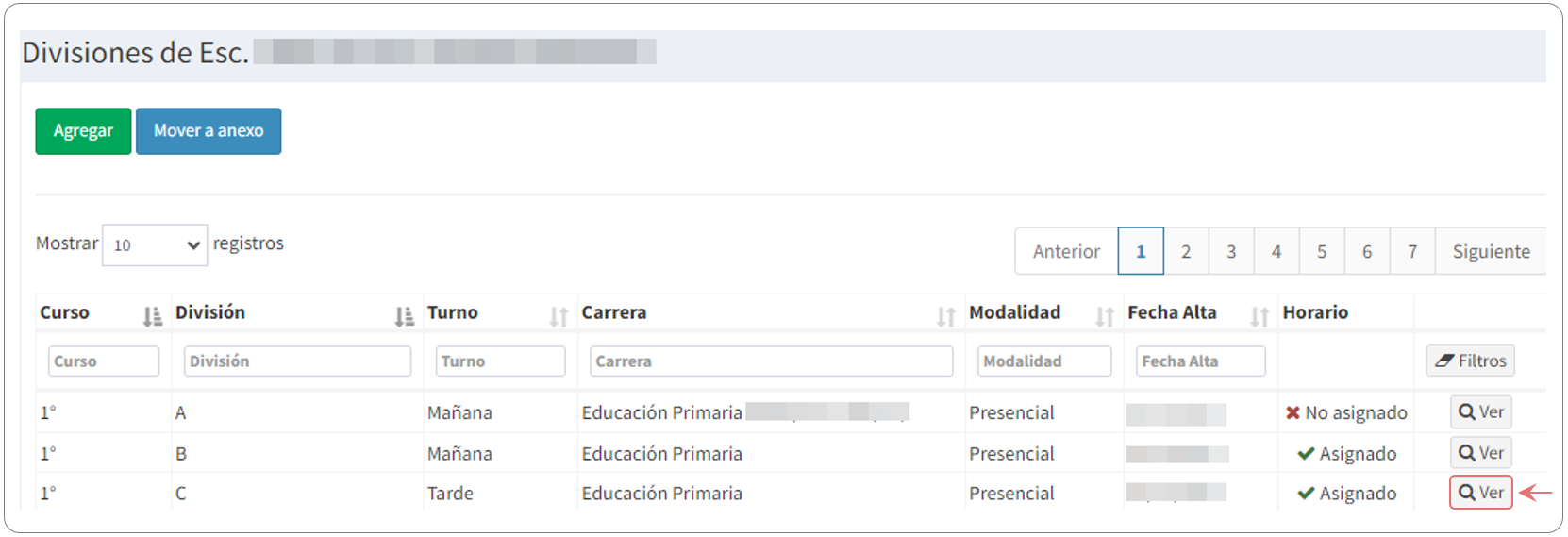

Paso 4: Una vez que ingresó a la división deseada, deberá ingresar a Encuestas.
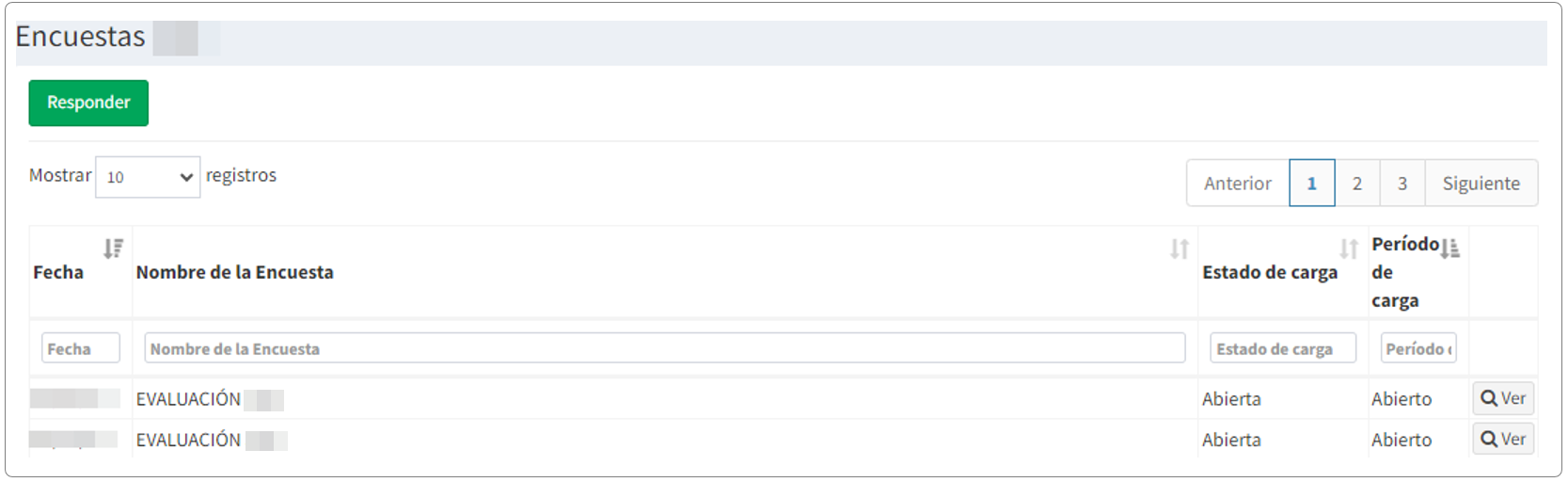
Paso 5: Se abrirá una pantalla donde podrá visualizar las encuestas ya realizadas incluyendo sus diferentes estados y períodos de carga. Para completar un cuestionario deberá hacer clic en Responder.
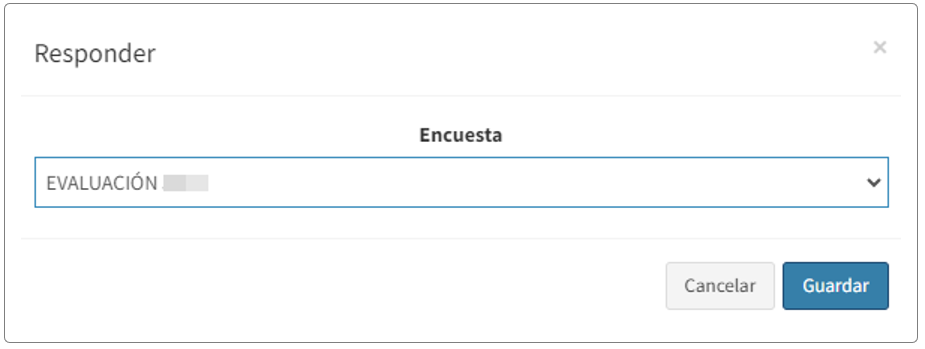
Paso 6: Aparecerá un listado con las diversas encuestas disponibles para responder. Desde hacer clic en la encuesta que se desea contestar.
Paso 7: Luego hacer clic en Guardar.
Paso 8: Una vez guardada la encuesta el sistema mostrará el mensaje: "OK! Registro de Cuestionario División creado".

Paso 9: Luego se habilitará la siguiente pantalla para completar la encuesta. Hacer clic en para agregar los alumnos que participarán de la encuesta.
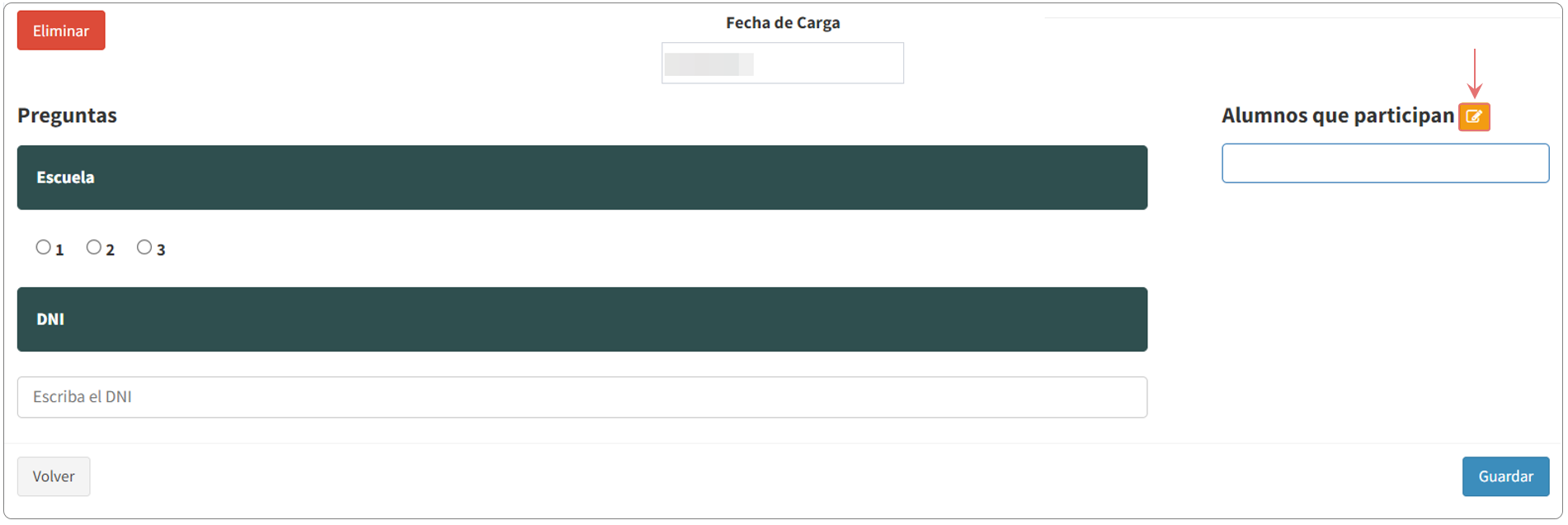
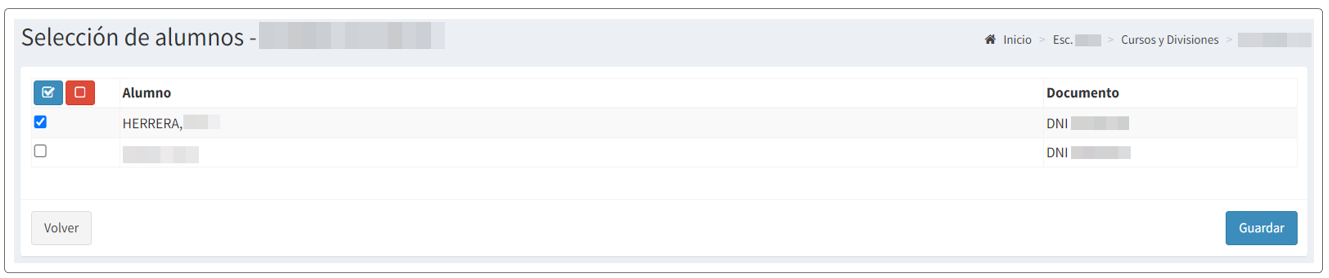
Paso 10: Podrá seleccionar a cada alumno haciendo clic en el casillero correspondiente.
Paso 11: Luego deberá contestar las respuestas del cuestionario.
Paso 12: Por último hacer clic en Guardar.
Paso 13: Una vez cargada la encuesta, el sistema mostrará el mensaje: "OK! Registro de Cuestionario Alumno creado".

¶ ETAPA II - ENCUESTA TIPO ALUMNO
SISTEMA: [GEI]
ROL: ADMINISTRADOR DE ALUMNOS
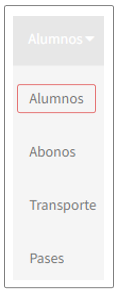
Paso 1: Deberá ingresar a Alumnos.
Paso 2: Se abrirá una pantalla donde podrá visualizar los alumnos del establecimiento. Hacer clic en Ver en el alumno deseado.
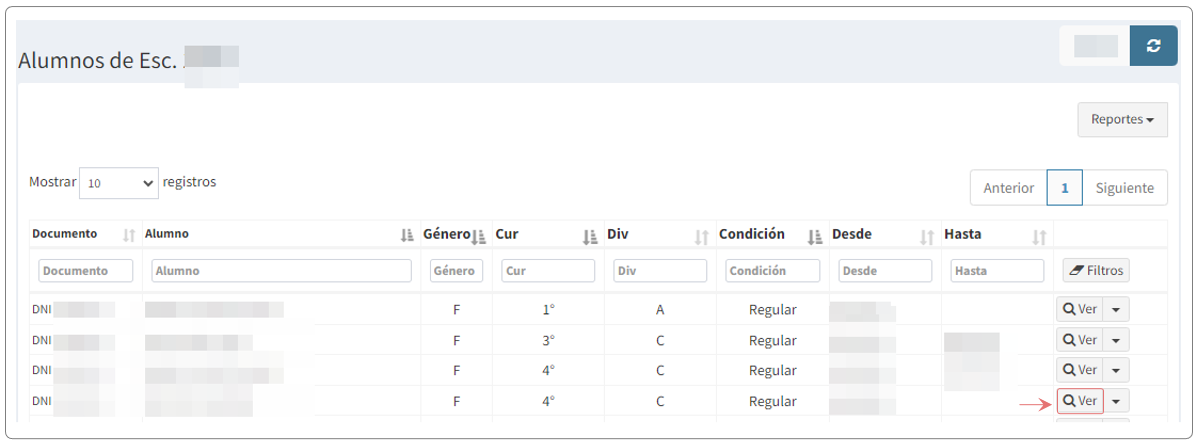
Paso 3: Luego deberá ingresar a Encuestas.

Paso 4: Se abrirá una pantalla donde podrá visualizar las encuestas ya realizadas incluyendo sus diferentes estados y períodos de carga. Para completar un cuestionario deberá hacer clic en Responder.
Paso 5: Aparecerá un listado con las diversas encuestas disponibles para responder. Desde hacer clic en la encuesta que se desea contestar.
Paso 6: Luego hacer clic en Guardar.
Paso 7: Una vez guardada la encuesta el sistema mostrará el mensaje: "OK! Encuesta creada correctamente".

Paso 8: Luego se habilitará la siguiente pantalla para completar la encuesta. Por último hacer clic en Guardar.
¶ ETAPA III - ABRIR CARGA
SISTEMA: [GEI]
ROL: ADMINISTRADOR DE ALUMNOS | DOCENTE DIVISIÓN
Paso 1: Ya resuelta la encuesta podrá modificar sus respuestas. Deberá hacer clic en Abrir Carga.

Paso 2: También podrá descargar Reporte del Cuestionario. Hacer clic en Exportar.
Paso 3: Deberá confirmar haciendo clic en Abrir Carga.
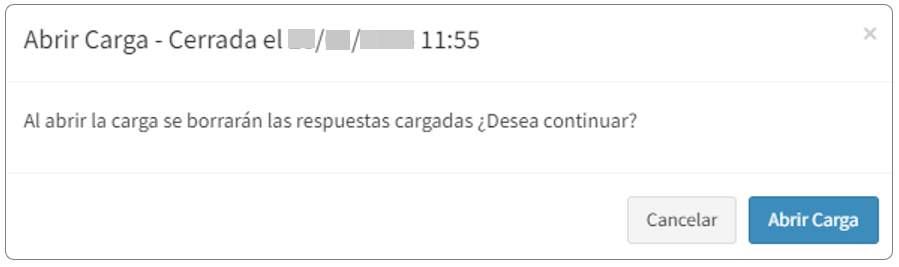
Paso 4: Una vez abierta la carga, el sistema mostrará el mensaje: "Carga de encuesta de Escuela abierta".

IMPORTANTE: Al abrir la carga se borrarán las respuestas cargadas.
¶ ETAPA IV - MODIFICAR O ELIMINAR ENCUESTA
SISTEMA: [GEI]
ROL: ADMINISTRADOR DE ALUMNOS | DOCENTE DIVISIÓN
Paso 1: Se habilitará la encuesta para completar nuevamente el cuestionario, guardar las respuestas o eliminarlas en caso de ser necesario.
Paso 2: Al hacer clic en Eliminar, dejará de visualizar la encuesta. Si requiere responderla de nuevo, deberá cargarla nuevamente.

Paso 3: Una vez eliminada la carga, el sistema mostrará el mensaje: "Registro eliminado".

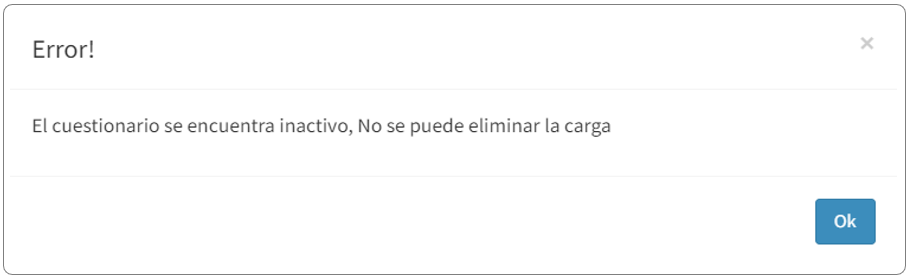
NOTA: Si el cuestionario está inactivo NO se podrá eliminar ni abrir la carga.
Paso 4: El sistema mostrará el siguiente mensaje al intentar abrir carga en estado inactivo:
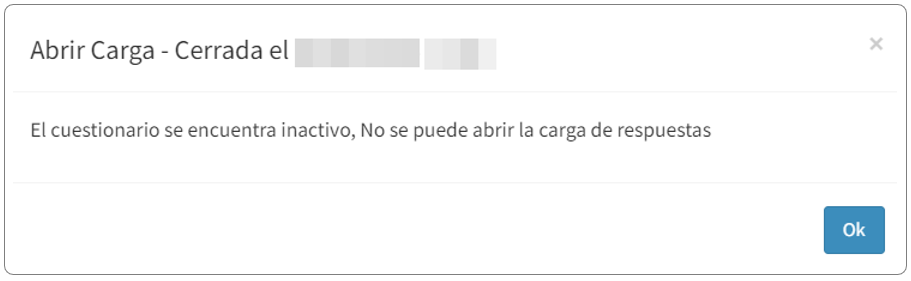
Paso 5: Al eliminar la carga en estado inactivo: