SISTEMA: [GEI]
ROL: ALUMNOS.
MODALIDADES: [TODOS]
Se recomienda utilizar Google Chrome en su versión más reciente para crear el acceso y usar la Plataforma G.E.I.
La escuela le proporcionará la clave de acceso del curso y división a la que pertenece en el ciclo lectivo actual.
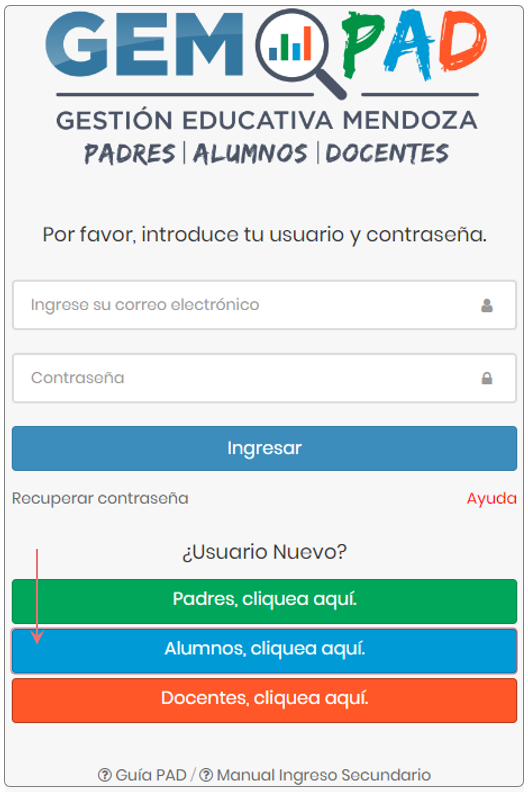
Ingrese a GEI PAD
Haga clic en ¿Usuario nuevo? → Alumnos, cliquea aquí
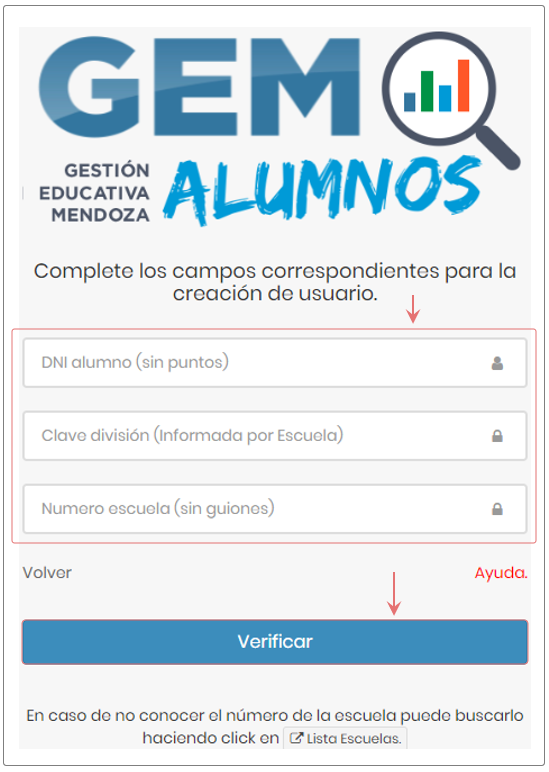
Complete los datos solicitados y haga clic en Verificar.
El sistema comparará los datos ingresados con los registrados en la escuela. Si son incorrectos, aparecerá un mensaje de error.
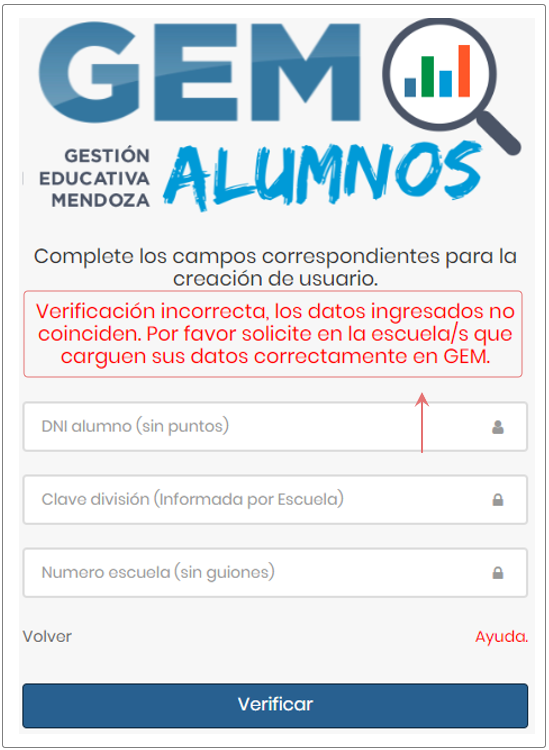
IMPORTANTE: Si la verificación es negativa, asista personalmente a la escuela con documentación para verificar sus datos.
Si la verificación es positiva, el sistema presentará el formulario de adquisición de datos.
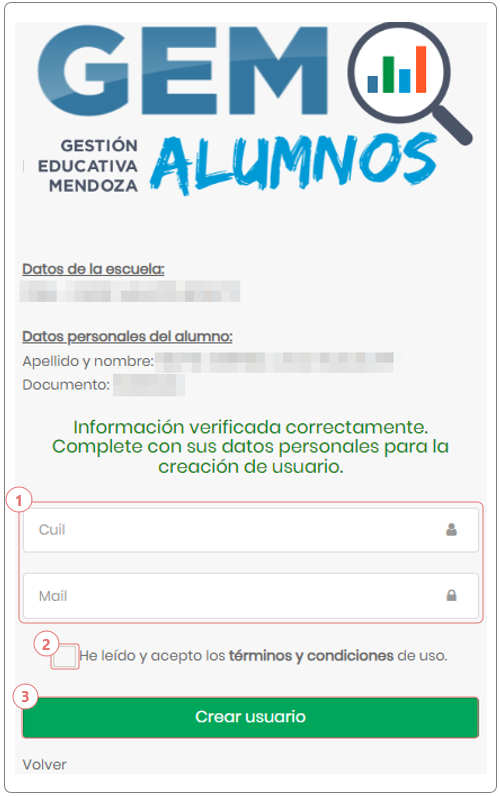
REFERENCIAS:
Complete todos los datos solicitados del estudiante.
El CUIL deberá escribirse con guiones, tal cual proporciona ANSES.
El e-mail debe ser exacto tal cual figura en su cuenta de correo.
Marque la casilla "He leído y acepto los términos y condiciones de uso".
Haga clic enCrear Usuario(botón verde).
IMPORTANTE: No use direcciones @hotmail, @live, @msn u @outlook. Use una dirección de correo de su propiedad, ya que recibirá un "Mail de Activación de Cuenta".
Recibirá un "e-mail de Activación de Cuenta" desde dge-sistemas@mendoza.edu.ar con asunto: "Creación de cuenta". Revise su correo.
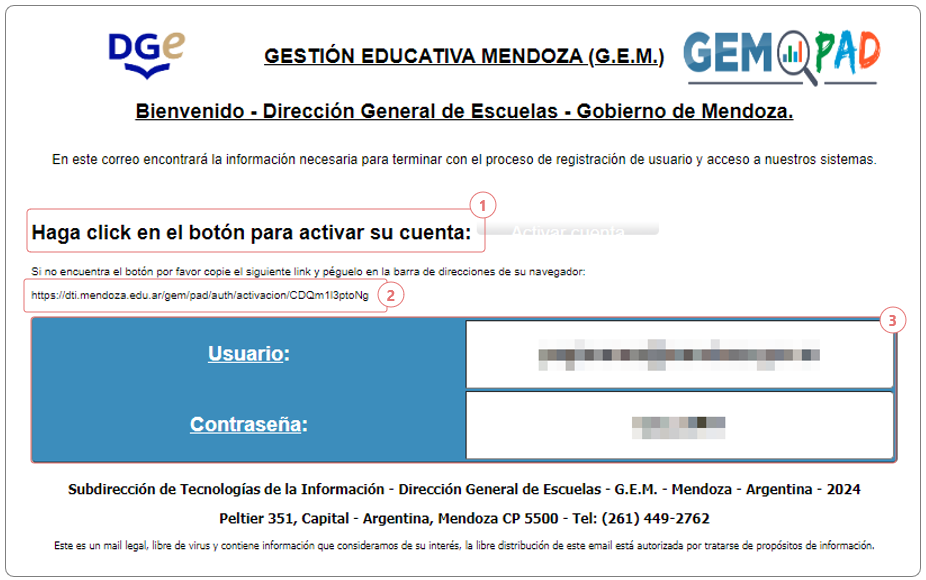
REFERENCIAS:
Haga clic en "Activar cuenta". El sistema corrobora que el e-mail es de su propiedad y recibe sus datos de ingreso.
Si no encuentra el botón, copie y pegue el link en la barra de direcciones del navegador.
Continúe con los pasos de acceso:
- Usuario (su dirección de email)
- Contraseña aleatoria (creada por el sistema)
NOTA: Sus datos de acceso son únicamente de su propiedad y no transferibles. El sistema contiene información confidencial. No divulgue usuario ni contraseña.
Una vez activada la cuenta, el sistema confirmará:
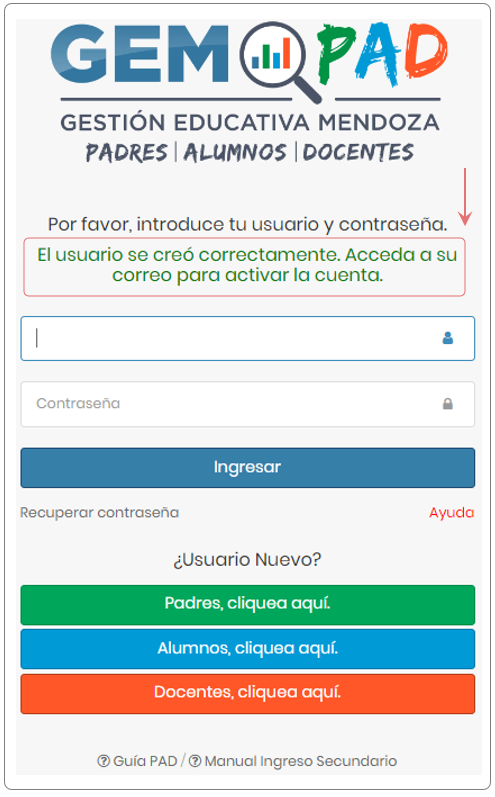
Ingrese al sistema usando su dirección de email como usuario y la contraseña proporcionada en el mail de activación.