SISTEMA: [GEI]
ROL: ALUMNOS.
MODALIDADES: [TODOS]
¶ Procedimiento del Alumno
Se recomienda utilizar Google Chrome en su versión más reciente.
Reciba de la escuela la clave de acceso del curso y división a la que pertenece.
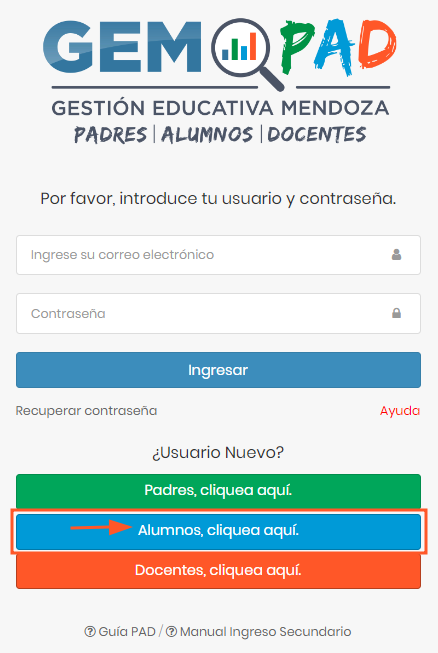
Ingrese a GEI PAD
Haga clic en ¿Usuario nuevo? → Alumnos, cliquea aquí
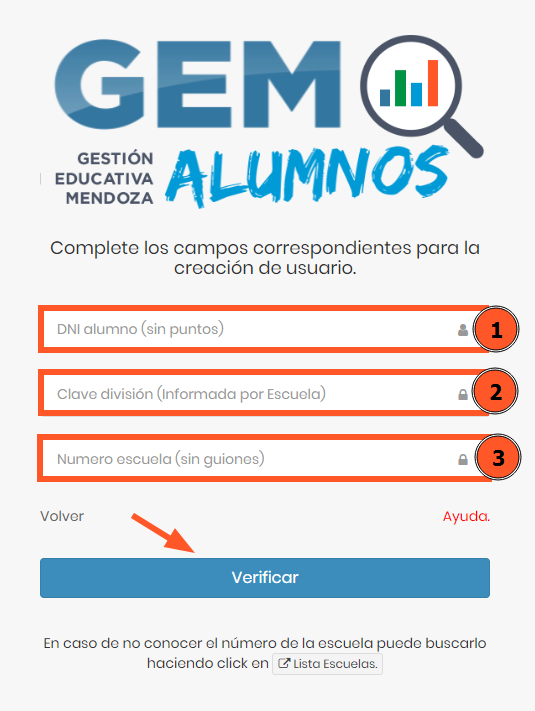
Complete los datos solicitados y haga clic en VERIFICAR.
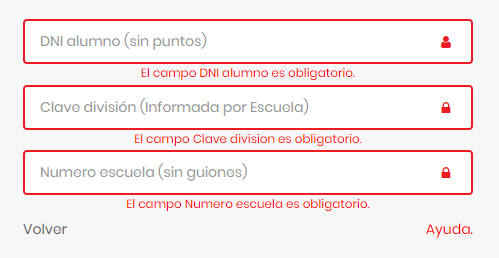
IMPORTANTE: Todos los campos son obligatorios. Si falta completar alguno, el sistema mostrará un mensaje de error.
El sistema comparará los datos ingresados con los registrados en la escuela. Si son incorrectos, aparecerá un mensaje de error.
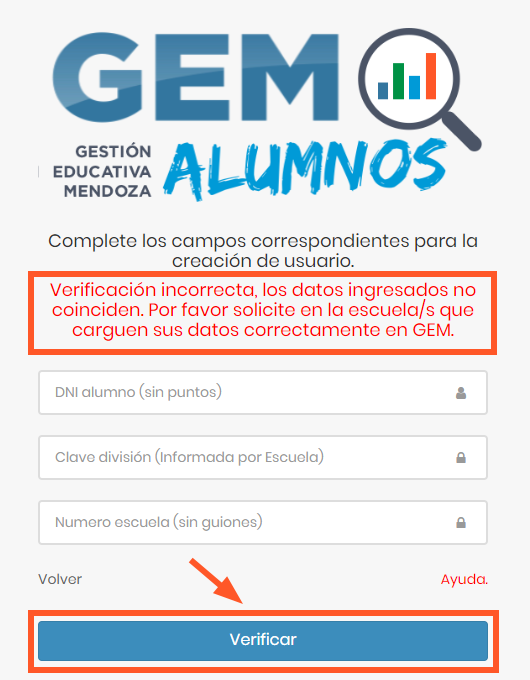
IMPORTANTE: Si la verificación es negativa, asista personalmente a la escuela con documentación para verificar sus datos.
Si la verificación es positiva, el sistema presentará el formulario de adquisición de datos.
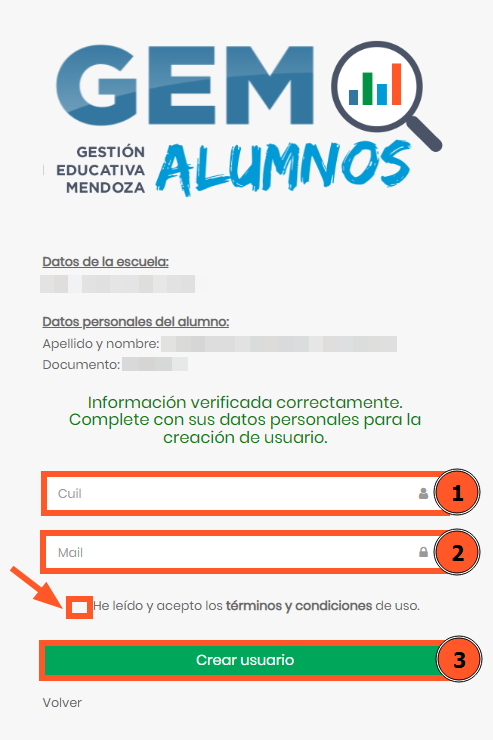
CUIL y E-MAIL
- El CUIL deberá escribirse con guiones, tal cual proporciona ANSES. Ejemplo: 12-34567890-1
- El E-Mail debe ser exacto tal cual figura en su correo. Ejemplo: midireccion@gmail.com
IMPORTANTE: No use direcciones @hotmail, @live, @msn u @outlook. Use una dirección de su propiedad, ya que recibirá un "Mail de Activación de Cuenta".
Marque la casilla □ "He leído y acepto los términos y condiciones de uso".
NOTA: Si desea leer los Términos y Condiciones de Uso, haga clic en el enlace correspondiente.
Haga clic en el botón verde CREAR USUARIO.
Recibirá un "e-mail de Activación de Cuenta". Revise su correo electrónico.
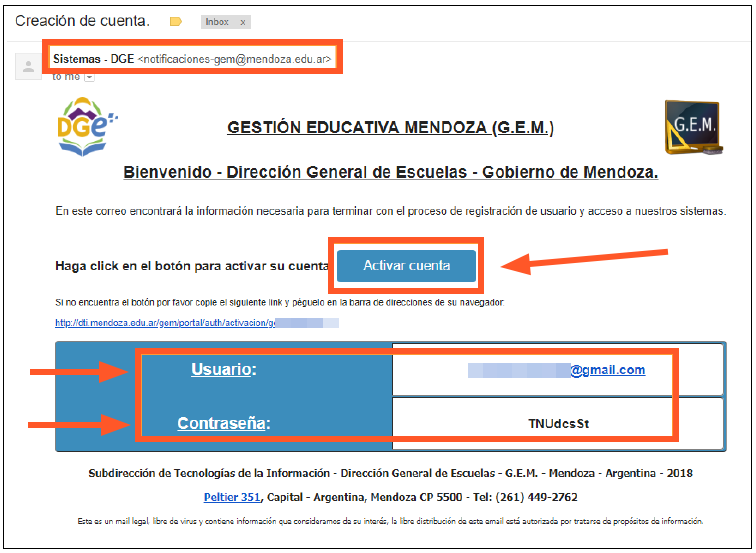
En el correo recibido tenga presente:
- Recibirá un mail desde dge-sistemas@mendoza.edu.ar con asunto: "Creación de cuenta".
- Verá su información de acceso - tome nota:
- Usuario (su dirección de email)
- Contraseña aleatoria (creada por el sistema)
- Haga clic en el botón azul
ACTIVAR CUENTA. El sistema corrobora que el e-mail es de su propiedad.
NOTA: Sus datos de acceso son únicamente de su propiedad y no transferibles. El sistema contiene información confidencial. No divulgue usuario ni contraseña.
Su cuenta está creada. El sistema confirmará:
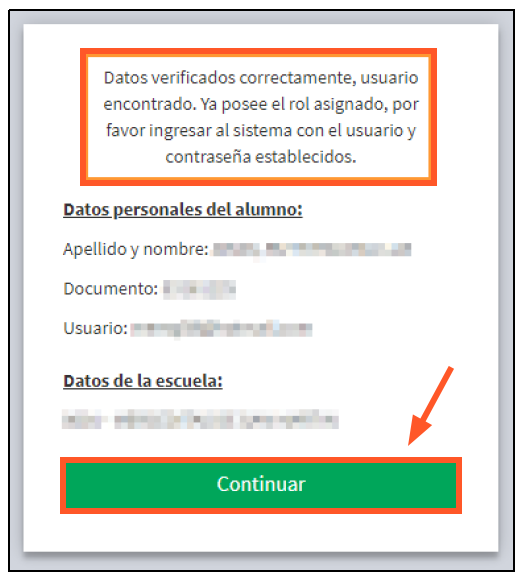
Ingrese a GEI PAD con su dirección de email como usuario y la contraseña del mail de activación.
¶ Recuperar Contraseña
Si no recuerda o perdió la contraseña, desde GEI PAD haga clic en RECUPERAR CONTRASEÑA.
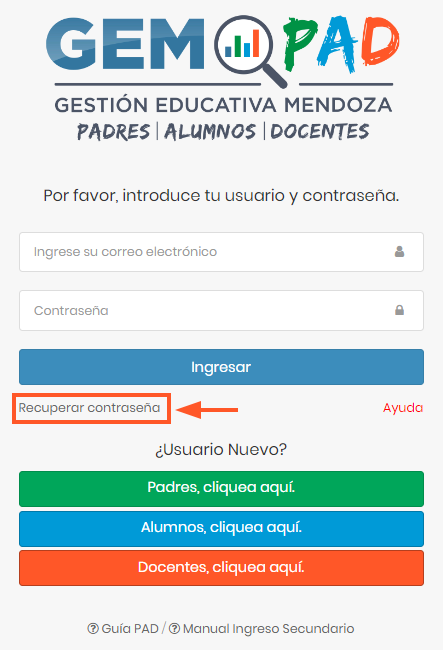
Complete su dirección de correo en el campo usuario y haga clic en RECUPERAR.
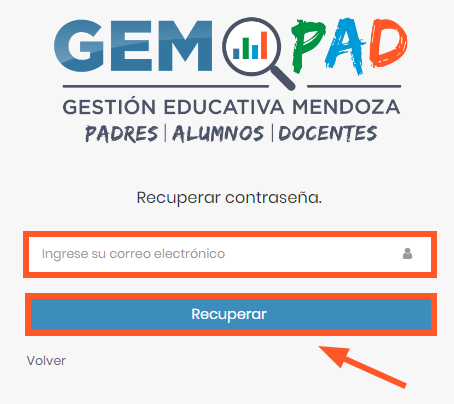
NOTA: Su dirección de e-mail es el usuario para acceder a la plataforma. Si ingresa una dirección sin acceso o no registrada, no podrá recuperar su contraseña.
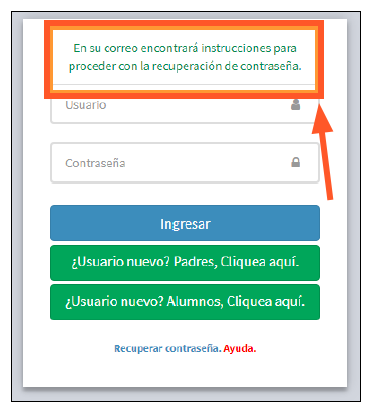
El sistema confirmará: "En su correo encontrará instrucciones para proceder con la recuperación de contraseña."
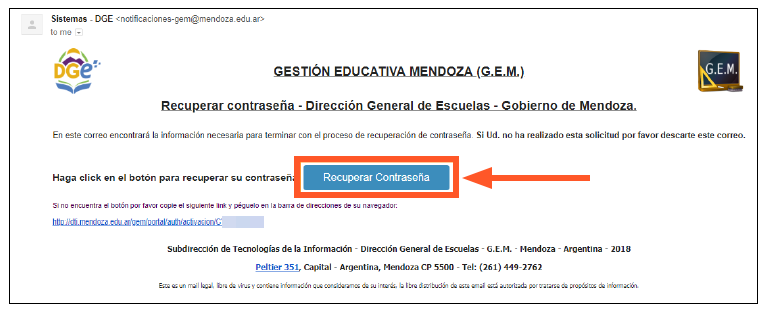
Recibirá un e-mail desde dge-sistemas@mendoza.edu.ar con asunto: "Recuperación de Contraseña". Haga clic en RECUPERAR CONTRASEÑA.
El programa lo llevará a la pantalla de recuperación de contraseña.
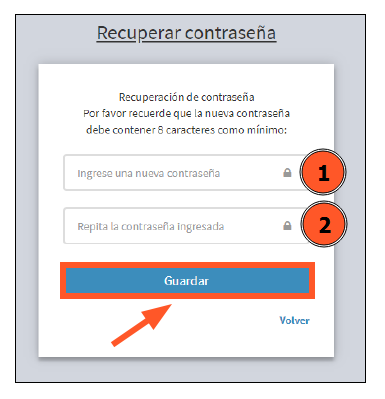
Ingrese la contraseña nueva DOS veces en los campos "Ingrese una nueva contraseña" y "Repita la contraseña ingresada" - tome nota de ella.
La contraseña debe tener mínimo 8 caracteres, números y letras (mayúsculas y minúsculas).
Haga clic en GUARDAR.
La contraseña se modificará correctamente. El sistema confirmará:
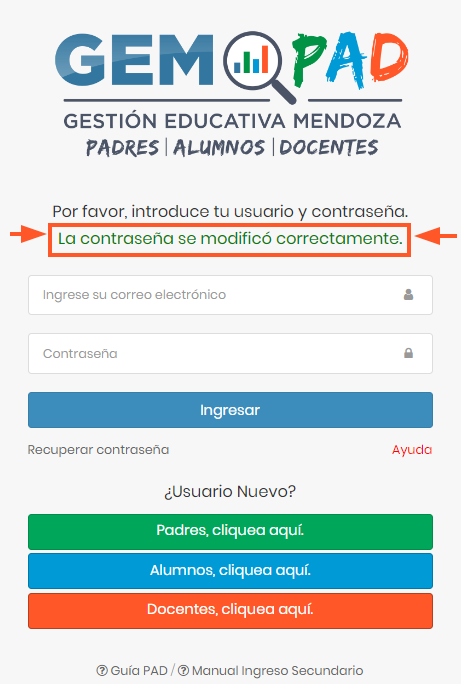
Ingrese a GEI PAD con su dirección de e-mail como usuario y su nueva contraseña.