¶ SISTEMA DE ALERTA TEMPRANA (SAT) — GUÍA PARA SUPERVISORES
NIVEL: SECUNDARIO.
DIRIGIDO A: SUPERVISORES DE TODOS LOS ESTABLECIMIENTOS DE NIVEL SECUNDARIO (GESTIÓN PÚBLICA Y PRIVADA).
¶ REFERENCIAS
| SISTEMAS | |
|---|---|
| [GEI] | GESTIÓN EDUCATIVA INTEGRAL |
| ROLES | |
|---|---|
| [GEI] | ROL: SUPERVISIÓN DE LÍNEA |
| NIVELES Y MODALIDADES | |
|---|---|
| [SEC] | SECUNDARIA ORIENTADA |
| [TEC] | SECUNDARIA TÉCNICA |
NORMATIVA DE REFERENCIA:
Resolución N° 5649-E-GDEMZA-DGE - Marco normativo del Sistema de Alerta Temprana. Ver resolución
CONTACTO Y CONSULTAS:
dge-evaluacion@mendoza.edu.ar
+54 0261 385-3129
+54 0261 209-1153
Av. Peltier 351, 1er Piso, Mendoza Ciudad, CP M5500
Formulario de consultas y sugerencias SAT
ROL DEL SUPERVISOR EN EL SAT: El supervisor no carga ni modifica información en el SAT. Su función es visualizar y analizar la misma información que el sistema pone a disposición de cada equipo directivo, para acompañar y monitorear la implementación del plan de acción en cada escuela a su cargo.
¿Necesitás saber cómo trabaja el equipo directivo en el SAT? Consultá: SAT — Guía para Equipos Directivos
¶ ETAPA I - INGRESO AL SISTEMA GEI
SISTEMA: [GEI]
ROL: SUPERVISIÓN DE LÍNEA.
Paso 1: Ingresar al GEI utilizando el usuario y contraseña habituales a través del siguiente link: Ingreso GEI.
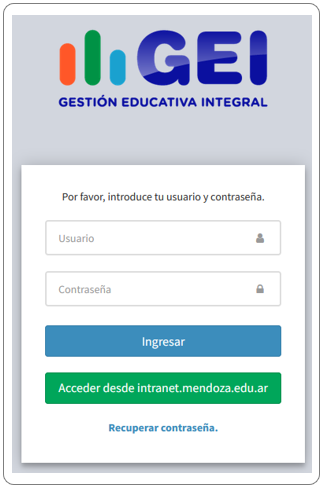
NOTA: Se utiliza el mismo usuario y contraseña que para acceder a cualquier otro módulo del GEI. No se requiere usuario especial para el SAT.
¶ ETAPA II - PANTALLA DE INICIO — RESUMEN DE ALERTAS POR ESCUELA
SISTEMA: [GEI]
ROL: SUPERVISIÓN DE LÍNEA.
Al ingresar al GEI, el supervisor visualizará en la pantalla de inicio un resumen de las alertas generadas por el SAT para todas las escuelas a su cargo. Ese resumen incluye:
MES: Indica el mes de la ejecución del S.A.T.
Elemento 1: Un gráfico de torta con la cantidad y el porcentaje de estudiantes en cada nivel de riesgo de exclusión escolar: alto (rojo), medio (amarillo) y bajo (verde). Este gráfico refleja el total agregado de todas las escuelas a cargo.
Elemento 2: Una tabla de escuelas que indica, para cada institución: número de escuela, nombre, cantidad de estudiantes en riesgo alto (rojo) y riesgo medio (amarillo) y botón Ver.
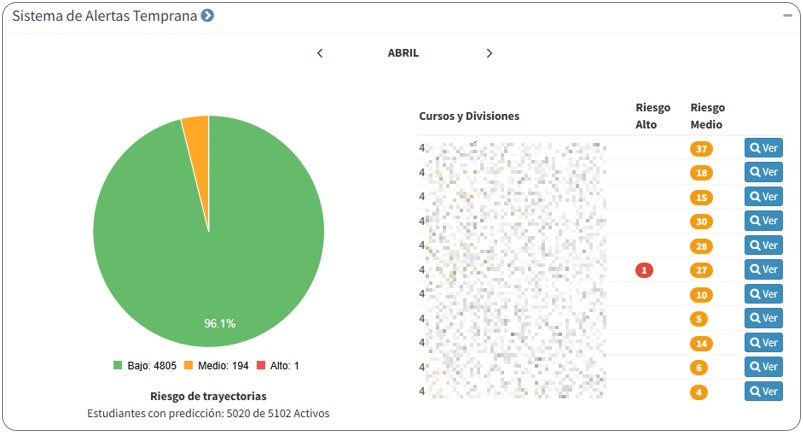
NOTA: Se sugiere iniciar el análisis por las escuelas con mayor cantidad de estudiantes en riesgo alto (rojo). El período analizado aparece indicado en la parte superior del widget (ej: "ABRIL"). Usando las flechas
<y>se puede navegar entre períodos.
¶ ETAPA III - ANÁLISIS DE UNA ESCUELA — ALERTAS POR CURSO
SISTEMA: [GEI]
ROL: SUPERVISIÓN DE LÍNEA.
Paso 1: En la tabla de escuelas de la pantalla de inicio, apretar el botón Ver ubicado en el margen derecho de la escuela que se desea analizar.
Al hacerlo, el sistema mostrará un resumen de las alertas SAT para esa escuela, que incluye:
Elemento 1: Un gráfico de torta con la distribución de estudiantes por nivel de riesgo (rojo, amarillo, verde) dentro de esa escuela.
Elemento 2: Una tabla de cursos y divisiones con la cantidad de estudiantes en riesgo alto (rojo) y riesgo medio (amarillo) en cada uno.
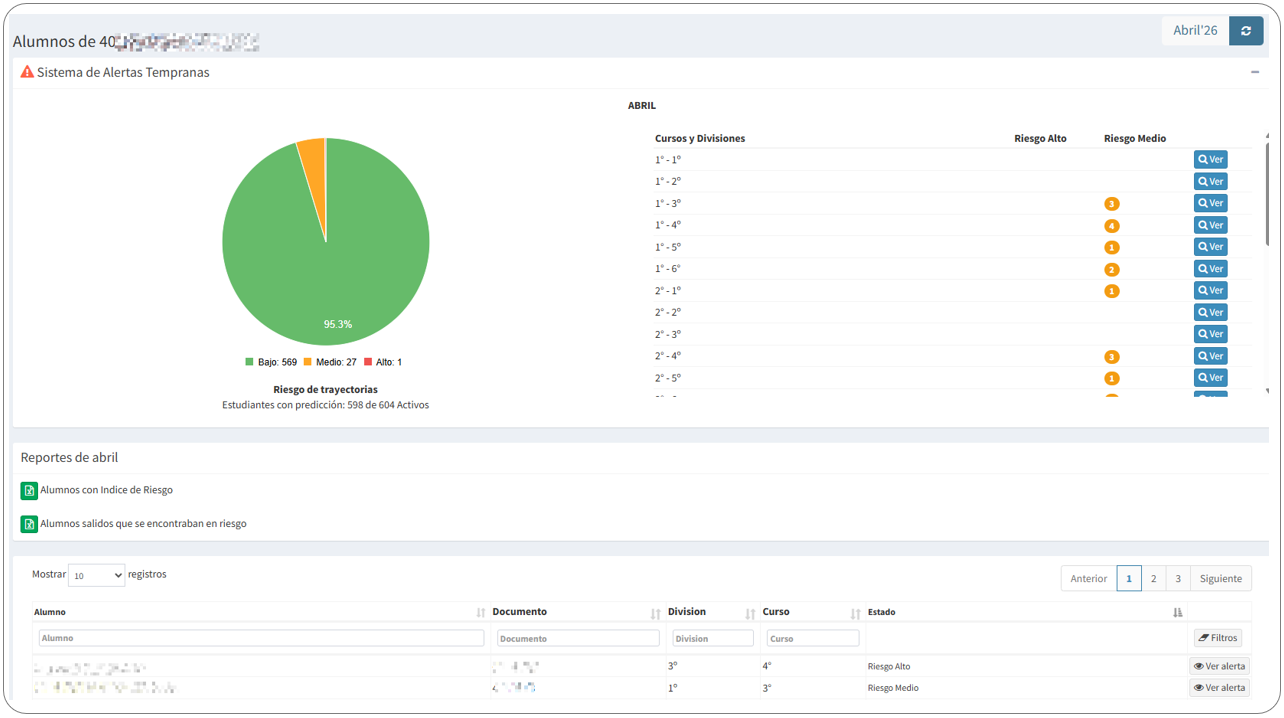
Paso 2: Para analizar la situación puntual de un curso, apretar el botón Ver en el margen derecho del curso correspondiente.
¶ ETAPA IV - ANÁLISIS DE UN CURSO — LISTADO DE ESTUDIANTES
SISTEMA: [GEI]
ROL: SUPERVISIÓN DE LÍNEA.
Al apretar Ver en el curso, el sistema muestra el listado completo de estudiantes de ese curso. Para cada alumno/a se presenta:
Alumno/a: nombre y apellido completos.
DNI: documento nacional de identidad.
Riesgo: nivel de riesgo de exclusión escolar calculado por el SAT: Riesgo Alto (rojo), Riesgo Moderado (amarillo) o Riesgo Bajo (verde).
Acciones disponibles: botones Ver alerta y Ver Alumno para cada estudiante.

Paso 1: Para acceder al detalle de las intervenciones registradas para un/a estudiante en particular, apretar el botón Ver Alerta.
¶ ETAPA V - DETALLE DE INTERVENCIONES POR ESTUDIANTE
SISTEMA: [GEI]
ROL: SUPERVISIÓN DE LÍNEA.
Al apretar Ver Alerta, el sistema despliega el panel "Intervenciones SAT" del/la estudiante seleccionado/a. Este panel muestra el historial completo de intervenciones registradas por el equipo directivo, con las siguientes columnas:
Fecha: fecha en que se registró la intervención.
Escuela: nombre del establecimiento.
Causas: factor o factores de riesgo identificados por el equipo directivo (ej: "Factores Escolares: Extraedad", "Acompañamiento: Escaso apoyo familiar para sostener la escolaridad").
Plan de Intervención: acción definida por el equipo directivo (ej: "Entrevista con familia o adulto responsable", "De asistencia", "Fortalecer el vínculo escuela-familia-comunidad").
Observaciones: descripción detallada de lo ocurrido y las gestiones realizadas.
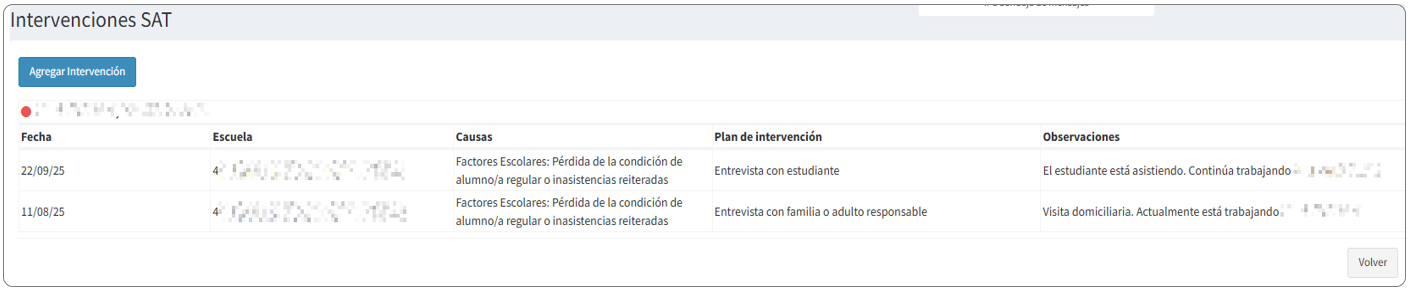
IMPORTANTE: El supervisor puede visualizar todas las intervenciones registradas pero no puede cargar ni modificar ninguna. El botón
Agregar Intervenciónestá presente en la pantalla pero es de uso exclusivo del equipo directivo.
NOTA: El campo "Observaciones" es clave para el seguimiento. En él el equipo directivo describe en detalle las gestiones realizadas, los resultados obtenidos y los próximos pasos previstos. Prestar especial atención a este campo durante el acompañamiento.
¶ ETAPA VI - NAVEGACIÓN ENTRE ESCUELAS Y SEGUIMIENTO
SISTEMA: [GEI]
ROL: SUPERVISIÓN DE LÍNEA.
Paso 1: Para volver a la pantalla anterior (listado de cursos de la escuela) o a la pantalla de inicio (listado de escuelas a cargo), apretar el botón Sistemas de Alertas Tempranas ubicado en la barra de navegación superior.
Paso 2: Repetir el proceso para cada escuela a cargo, priorizando las que concentran mayor cantidad de estudiantes en riesgo alto (rojo).
Paso 3: Realizar el seguimiento periódico del estado de las intervenciones en cada escuela. Verificar que el equipo directivo esté registrando avances y adaptaciones en el GEI. En caso de no haber registros o de identificar situaciones que requieran apoyo adicional, acordar con el/la director/a los pasos a seguir.
IMPORTANTE: El seguimiento del supervisor no se limita a la visualización en el GEI. Incluye también la generación de redes entre escuelas, la creación de espacios de intercambio y reflexión sobre las trayectorias en riesgo, y el acuerdo de un cronograma de aplicación del SAT para todas las escuelas de su supervisión.
¶ PREGUNTAS FRECUENTES
¶ ¿El supervisor puede cargar intervenciones en el SAT?
No. El registro de factores y acciones es responsabilidad exclusiva del equipo directivo de cada escuela. El supervisor sólo puede visualizar esa información para hacer el seguimiento de la implementación.
¶ ¿Qué información puede ver el supervisor en el detalle de un/a estudiante?
Puede ver los mismos datos que el equipo directivo: fecha, causa identificada, plan de intervención y observaciones de cada intervención registrada.
¶ ¿Por qué escuela conviene empezar el análisis?
Se recomienda iniciar por las escuelas con mayor porcentaje de estudiantes en riesgo alto (rojo) dentro de la tabla de la pantalla de inicio.
¶ ¿Qué hago si el sistema falla o tengo problemas técnicos?
Contactar a la Dirección de Tecnologías de la Información (DTI): Contacto con Soporte al Usuario
¶ CONTACTOS
| ÁREA | CONTACTO | |
|---|---|---|
| [DGE] | Dirección de Evaluación de la Calidad Educativa | dge-evaluacion@mendoza.edu.ar +54 0261 385-3129 +54 0261 209-1153 Av. Peltier 351, 1er Piso, Mendoza |
| [DGE] | Formulario de consultas y sugerencias SAT | Completar formulario |
| [CT] | Coordinación de Tecnología - DGE (Problemas técnicos) | Contacto con Soporte al Usuario |
Guía de usuario para Supervisores (2026)
Guía de usuario para Equipos Directivos (2026)
Resolución N° 5649-E-GDEMZA-DGE (marco normativo)
Página oficial SAT — mendoza.edu.ar