¶ SISTEMA DE ALERTA TEMPRANA (SAT) — GUÍA PARA EQUIPOS DIRECTIVOS
NIVEL: SECUNDARIO.
DIRIGIDO A: EQUIPOS DIRECTIVOS DE TODOS LOS ESTABLECIMIENTOS DE NIVEL SECUNDARIO (GESTIÓN PÚBLICA Y PRIVADA).
¶ REFERENCIAS
| SISTEMAS | |
|---|---|
| [GEI] | GESTIÓN EDUCATIVA INTEGRAL |
| ROLES | |
|---|---|
| [GEI] | ROL: ESCUELA |
| [GEI] | ROL: SISTEMA DE ALERTAS TEMPRANAS (SAT - EN CREACIÓN) |
| NIVELES Y MODALIDADES | |
|---|---|
| [SEC] | SECUNDARIA ORIENTADA |
| [SEC] | SECUNDARIA TÉCNICA |
NORMATIVA DE REFERENCIA:
Resolución N° 5649-E-GDEMZA-DGE - Marco normativo del Sistema de Alerta Temprana. Ver resolución
CONTACTO Y CONSULTAS:
dge-evaluacion@mendoza.edu.ar
+54 0261 385-3129
+54 0261 209-1153
Av. Peltier 351 - 1er Piso - Mendoza Ciudad - CP M5500
Formulario de consultas y sugerencias SAT
¶ ¿QUÉ ES EL SAT? - SISTEMA DE ALERTA TEMPRANA DE TRAYECTORIAS EN RIESGO
SISTEMA: [GEI]
ROL: ESCUELA.
El SAT (Sistema de Alerta Temprana) es una herramienta de apoyo a la política educativa, vinculada al sistema de información de la provincia (GEI) y diseñada para anticipar oportunamente la interrupción de una trayectoria educativa. Su objetivo es garantizar el derecho a la educación secundaria de todos los estudiantes.
¶ ¿CÓMO FUNCIONA?
El SAT analiza un conjunto de datos cargados en el GEI —vinculados a factores individuales, familiares, escolares y comunitarios— y calcula la probabilidad de exclusión escolar de cada estudiante. Ese valor se estima utilizando un modelo construido con Inteligencia Artificial: a partir de los datos disponibles en el GEI, la IA identificó patrones comunes entre los estudiantes que interrumpieron sus trayectorias y, en función de esos patrones, definió el modelo de cálculo.
Dentro del GEI, la probabilidad de exclusión escolar se agrupa en tres categorías y se visualiza en forma de semáforo:
RIESGO BAJO (verde) — El estudiante no presenta señales de alerta significativas en ese momento.
RIESGO MEDIO (amarillo) — El estudiante presenta algunas señales que requieren seguimiento y atención.
RIESGO ALTO (rojo) — El estudiante presenta una probabilidad alta de interrumpir su trayectoria escolar. Requiere intervención inmediata.
IMPORTANTE: El SAT estima la probabilidad de exclusión escolar de cada estudiante e identifica a los de mayor riesgo, pero no explicita los factores que determinan ese valor ni las acciones más pertinentes. Ambos aspectos deben ser analizados y definidos por el equipo directivo de cada escuela, con el acompañamiento del supervisor.
¶ ACTORES INVOLUCRADOS - ROLES Y RESPONSABILIDADES
SISTEMA: [GEI]
ROL: TODOS LOS ACTORES DEL PROCESO SAT.
¶ DGE — DIRECCIÓN DE EVALUACIÓN DE LA CALIDAD EDUCATIVA
Capacitación: capacita a supervisores y directivos escolares en el uso del SAT.
Acompañamiento: acompaña a las escuelas durante todo el proceso de implementación.
Monitoreo: genera informes de monitoreo y evaluación del sistema.
Administración: administra y resguarda la información cargada en el GEI.
¶ SUPERVISORES
Plan de acción: acuerda, acompaña y monitorea el desarrollo y efectividad del plan de acción con los directivos.
Redes: genera redes entre escuelas, espacios de intercambio y reflexión sobre las trayectorias en riesgo.
Cronograma: crea un cronograma para la aplicación del SAT en las escuelas de su supervisión.
¶ DIRECTIVO ESCOLAR
Carga en GEI: es el responsable de la carga del SAT en el GEI.
Registro de factores: identifica y registra los principales factores que inciden en las trayectorias débiles.
Seguimiento: da seguimiento a las intervenciones registradas en el SAT y registra las adaptaciones necesarias.
Acompañamiento: acompaña y da seguimiento a los actores involucrados.
¶ ETAPA I - INGRESO AL SISTEMA GEI
SISTEMA: [GEI]
ROL: ESCUELA.
Paso 1: Ingresar al GEI utilizando el usuario y contraseña habituales a través del siguiente link: Ingreso GEI.
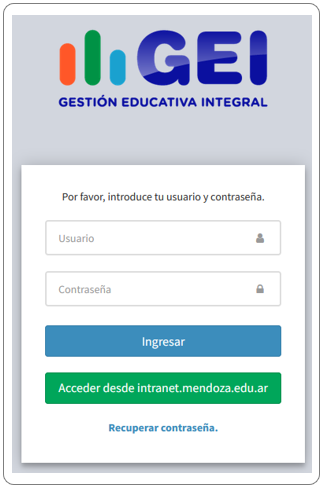
NOTA: Se utiliza el mismo usuario y contraseña que para acceder a cualquier otro módulo del GEI. No se requiere usuario especial para el SAT.
¶ ETAPA II - PANTALLA DE INICIO — VISUALIZACIÓN DE ALERTAS
SISTEMA: [GEI]
ROL: ESCUELA.
Al ingresar al GEI, el director visualizará en la pantalla de inicio un resumen de las alertas generadas por el SAT para su escuela. Ese resumen incluye:
MES: Indica el mes de la ejecución del S.A.T.
Elemento 1: Un gráfico de torta con la cantidad y el porcentaje de estudiantes en cada nivel de riesgo de exclusión escolar: alto (rojo), medio (amarillo) y bajo (verde).
Elemento 2: Una tabla que indica la cantidad de estudiantes en riesgo alto y medio en cada curso.
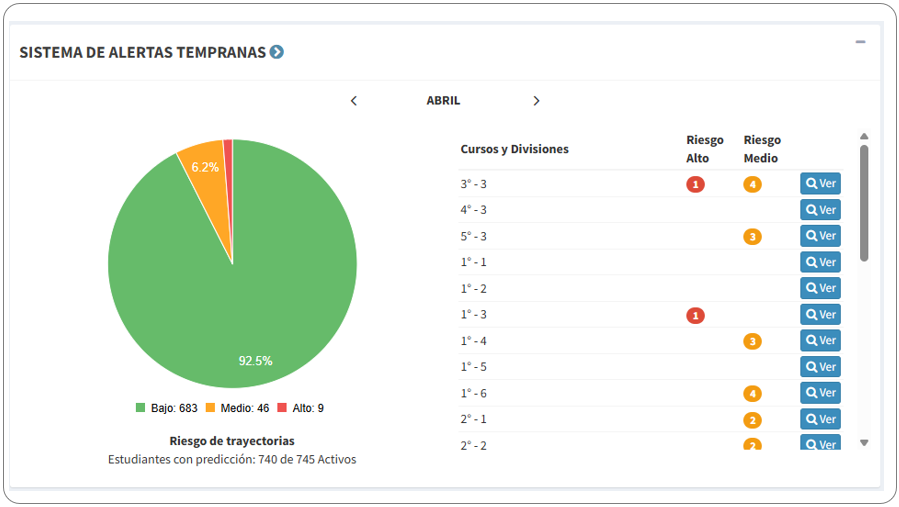
Paso 1: Para obtener una visualización ampliada de las alertas, apretar el botón: SITEMA DE ALERTAS TEMPRANAS, ubicado en el margen superior izquierdo del widget SAT.
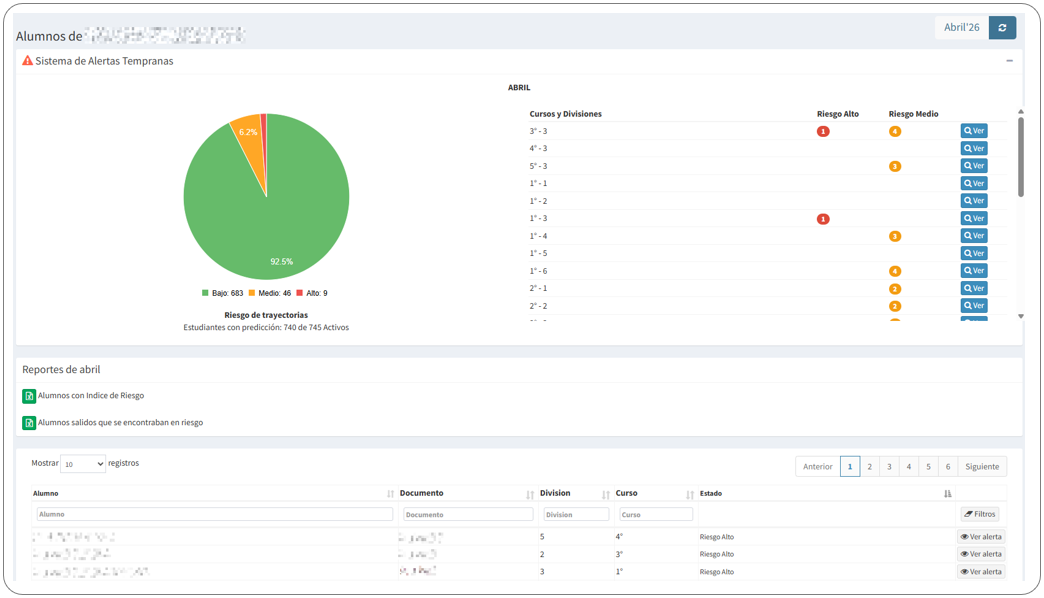
Paso 2: Al ingresar al panel ampliado, se mostrará el listado completo de estudiantes en riesgo alto (rojo) y riesgo medio (amarillo). Para descargarlo, apretar el botón Alumnos con Índice de Riesgo y Alumnos salidos que se encontraban en riesgo.
NOTA: Se sugiere iniciar el análisis por los cursos con mayor cantidad de estudiantes en riesgo alto (rojo). Si el porcentaje de riesgo alto se distribuye de manera pareja en todos los años, se recomienda iniciar por los primeros años.
¶ ETAPA III - ATENCIÓN DE LAS ALERTAS — ANÁLISIS POR CURSO
SISTEMA: [GEI]
ROL: ESCUELA.
Paso 1: En la pantalla de inicio, apretar el botón Ver que se encuentra en el margen derecho del curso que se desea analizar. Esto abrirá el listado completo de estudiantes del curso, con su nombre completo, DNI y nivel de riesgo calculado por el SAT.
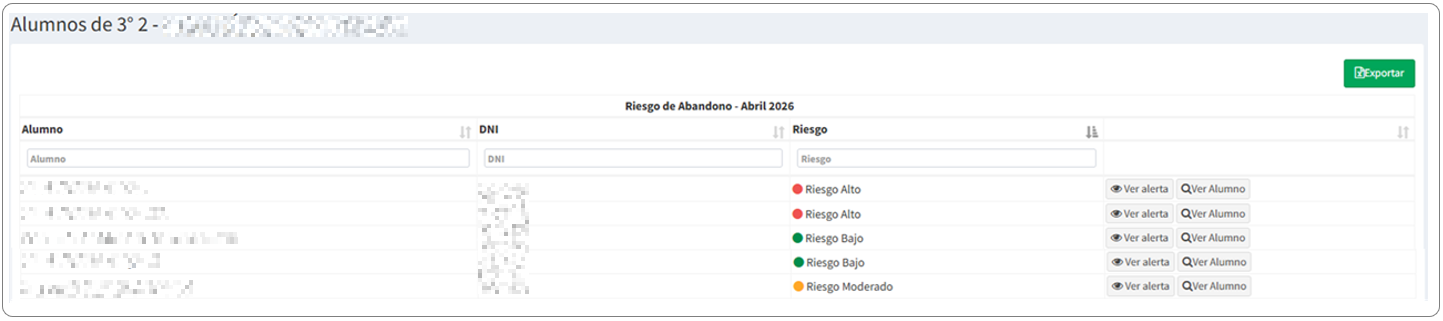
Paso 2: Para acceder al detalle de un estudiante en particular, apretar el botón Ver Alerta. Se abrirá un panel con información adicional que incluye: Fecha, Causa, Acción y Observaciones de intervenciones previas registradas.

NOTA: El proceso de atención de las alertas consta de dos etapas: a) el análisis y registro de los factores principales que debilitan el vínculo del estudiante con la escuela, y b) la definición y registro de las acciones a implementar para abordar cada caso.
¶ ETAPA IV - REGISTRO DE FACTORES DE RIESGO
SISTEMA: [GEI]
ROL: ESCUELA.
Una vez analizada la situación de cada estudiante en riesgo alto, el director deberá registrar los principales factores de riesgo identificados en el GEI.
Paso 1: Apretar el botón Agregar Intervención. Se desplegará el formulario "Agregar Intervención" con el nombre del alumno ya precargado.
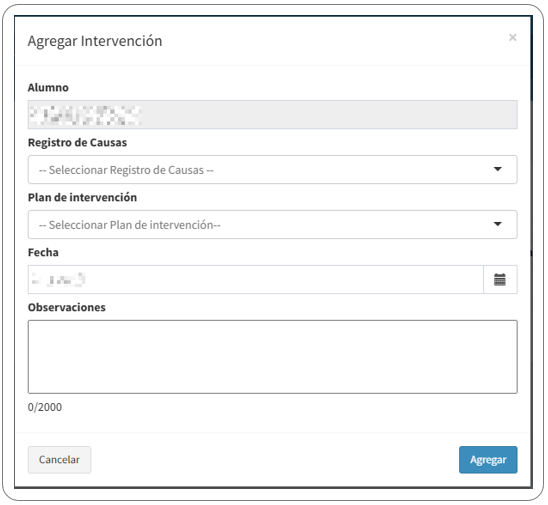
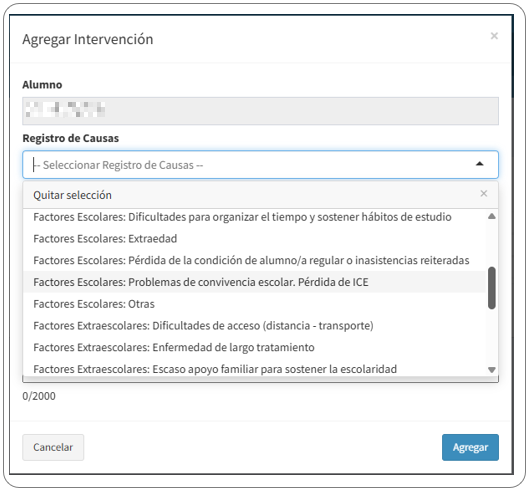
Paso 2: En el campo "Registro de Causas", seleccionar la causa principal o de mayor incidencia. Solo se puede seleccionar una causa por intervención. Si el estudiante tiene múltiples causas, se deben agregar las causas identificadas, según la intervención a realizar.
Las causas disponibles incluyen, entre otras:
FACTORES ESCOLARES disponibles para seleccionar:
● Acumulación de espacios curriculares pendientes de aprobación y/o permanencia.
● Bullying, situaciones de maltrato o abuso.
● Desajuste entre la propuesta pedagógica y los intereses del estudiante.
● Dificultad de aprendizajes.
● Dificultad en su alfabetización y fluidez lectora.
● Dificultad en sus competencias matemáticas y/o de razonamiento lógico.
● (y otras causas según el contexto del caso)
¶ ETAPA V - REGISTRO DE ACCIONES A IMPLEMENTAR
SISTEMA: [GEI]
ROL: ESCUELA.
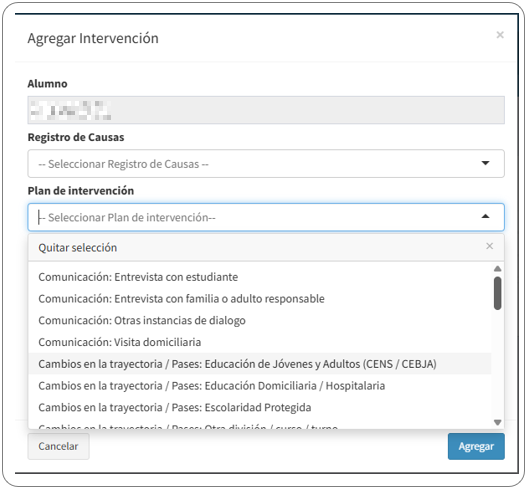
Paso 1: En el mismo formulario "Agregar Intervención", completar el campo "Plan de Intervención" seleccionando la acción institucional que se implementará. Las opciones incluyen, entre otras:
ACCIONES DISPONIBLES para seleccionar:
● Comunicación: Entrevista con estudiante.
● Comunicación: Entrevista con familia o adulto responsable.
● Comunicación: Otras instancias de diálogo.
● Comunicación: Visita domiciliaria.
● Cambios en la trayectoria / Pases: Educación de Jóvenes y Adultos (CENS / CEBJA).
● Cambios en la trayectoria / Pases: Educación Domiciliaria / Hospitalaria.
● Cambios en la trayectoria / Pases: Escolaridad Protegida.
● Cambios en la trayectoria / Pases: Otro cambio de división / curso / turno.
● (y otras acciones según el contexto del caso)
Paso 2: Completar el campo "Fecha" con la fecha de la intervención.
Paso 3: Si la acción definida no está contemplada dentro de las opciones del sistema, o si se desea brindar mayor detalle sobre alguna de ellas, utilizar el campo "Observaciones" (admite hasta 2000 caracteres).
Paso 4: Apretar el botón Agregar para confirmar el registro.
IMPORTANTE: Sólo se puede seleccionar una causa y asociar una acción por vez para ser agregada. Si el estudiante tiene múltiples causas, se deben agregar tantas intervenciones como causas identificadas, seleccionando la acción correspondiente a cada una según el plan de acción consensuado.
¶ CASO ESPECIAL - RECHAZO DE ALERTA
SISTEMA: [GEI]
ROL: ESCUELA.
En caso de que, luego del análisis, la alerta que arroja el sistema se considere errónea —porque el equipo directivo determina que el estudiante no está en riesgo de exclusión escolar— el director deberá registrar el rechazo de la alerta con su justificación.
Paso 1: Apretar el botón Agregar Intervención en el panel del estudiante.
Paso 2: En el campo "Registro de Causas", dejar sin seleccionar o indicar que la alerta no aplica según las opciones disponibles.
Paso 3: En el campo "Plan de Intervención", Seleccionar la opción: La escuela no considera que el alumno/a esté en riesgo de interrupción: No corresponde acción.
Paso 4: Apretar Agregar para confirmar el registro.
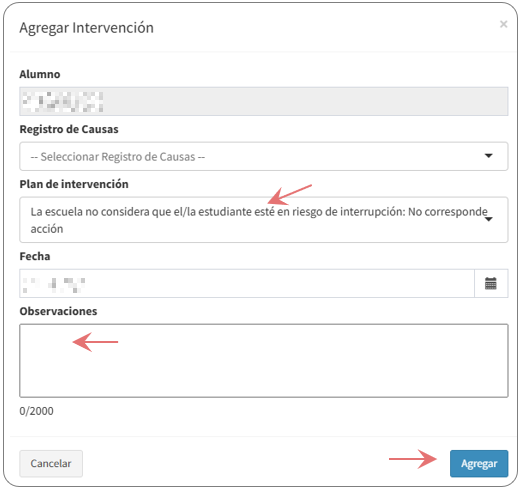
NOTA: El campo "Observaciones" es fundamental para el rechazo. La justificación permite al supervisor y a la DGE entender el criterio del equipo directivo y mejorar el modelo del SAT con el tiempo.
¶ ETAPA VI - SEGUIMIENTO DE LAS INTERVENCIONES
SISTEMA: [GEI]
ROL: ESCUELA.
Una vez finalizado el registro en el GEI de ambas etapas (factores + acciones) para cada estudiante del curso, el director podrá:
Paso 1: Volver a la pantalla de inicio apretando el botón Sistemas de Alertas Tempranas para continuar con el análisis del siguiente curso.
Paso 2: Repetir el mismo proceso para cada curso, priorizando siempre los que tienen mayor concentración de estudiantes en riesgo alto (rojo).
Paso 3: Realizar un seguimiento continuo de las acciones definidas: monitorear su desarrollo y efectividad, identificar progresos y abordar los problemas que surjan en la implementación. Esto es fundamental para mantener el foco en los objetivos planteados.
IMPORTANTE: El seguimiento es parte esencial del SAT. Registrar en el GEI las actualizaciones y adaptaciones necesarias de las intervenciones ya registradas a medida que avanza el proceso.
¶ PREGUNTAS FRECUENTES
¶ ¿A qué establecimientos está dirigido el SAT?
El SAT está dirigido a todos los establecimientos educativos de nivel secundario, tanto de gestión pública como de gestión privada.
¶ ¿Qué permite observar el SAT?
Permite observar la cantidad de alertas por curso y división, el nivel de riesgo de cada estudiante y el historial de intervenciones registradas.
¶ ¿Con qué frecuencia se actualiza la información?
El SAT procesa la información disponible en el GEI y calcula la probabilidad de exclusión escolar de manera periódica. Para consultar el período vigente, verificar la fecha que aparece en el widget SAT de la pantalla de inicio (ej: "NOVIEMBRE").
¶ ¿Qué hago si el sistema falla o tengo problemas técnicos?
Contactar a la Dirección de Tecnologías de la Información (DTI): Contacto con Soporte al Usuario
¶ CONTACTOS
| ÁREA | CONTACTO | |
|---|---|---|
| [DGE] | Dirección de Evaluación de la Calidad Educativa | dge-evaluacion@mendoza.edu.ar +54 0261 385-3129 +54 0261 209-1153 Av. Peltier 351, 1er Piso, Mendoza |
| [DGE] | Formulario de consultas y sugerencias SAT | Completar formulario |
| [CT] | Coordinación de Tecnología - DGE (Problemas técnicos) | Contacto con Soporte al Usuario |
Guía de usuario para Supervisores (2026)
Guía de usuario para Equipos Directivos (2026)
Resolución N° 5649-E-GDEMZA-DGE (marco normativo)
Página oficial SAT — mendoza.edu.ar